
No.147, No.146, No.145, No.144, No.143, No.142, No.141[7件]
イラレファイル(.ai)のInkscape SVGへの移行の暫定手順が確立しつつある。
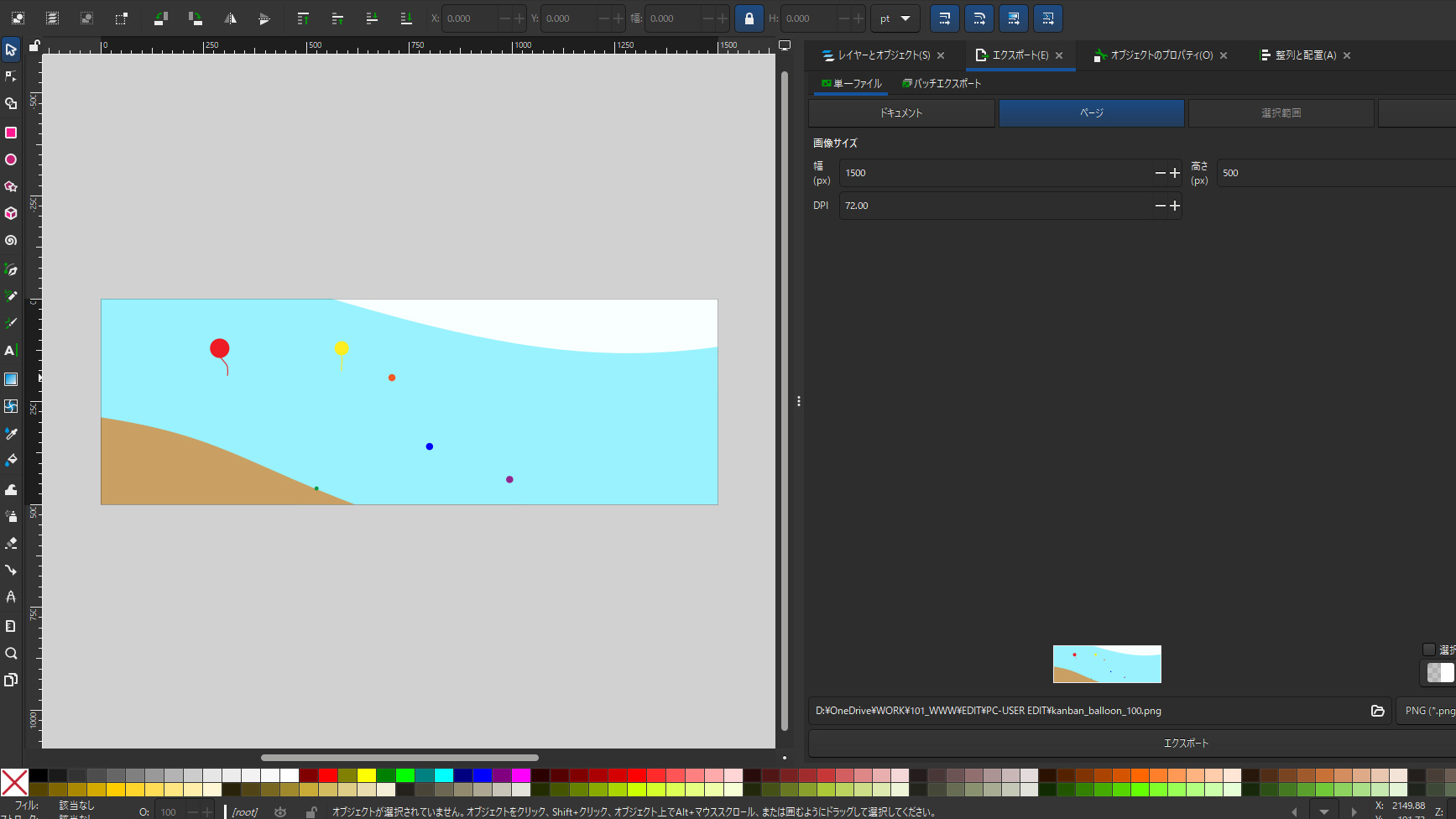
基準の解像度(ppi)も違って一応元データと同じピクセル値に合わせる確認など(一応とはいったが、元々このピクセルでのサイズ指定から画像制作はスタートしてる訳で、これはTwitterのヘッダーだから1500x500みたいな)いらん作業などもあったりした
InkscapeはWindows版もLinux版も96ppiだった。原則としてそれに倣って作業を進めるが(イラレは72ppi)
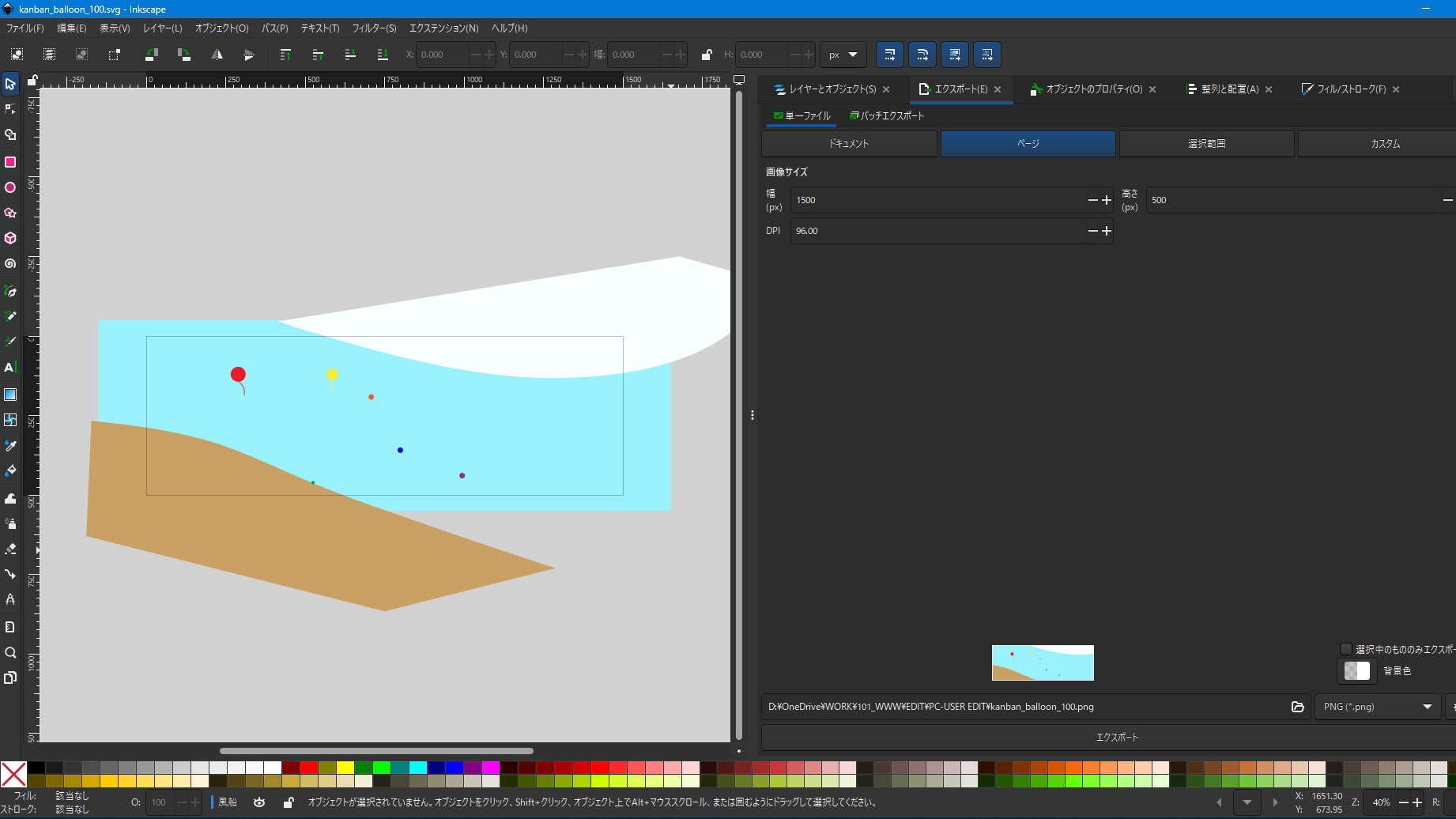
懸念していたアートボードはどうなっちゃうのよ…もあったが同じ意味の枠として残ってたのでクリップもできた
オブジェクトの重なりはそのままながらレイヤー情報は失われたもよう。新たに構成が必要
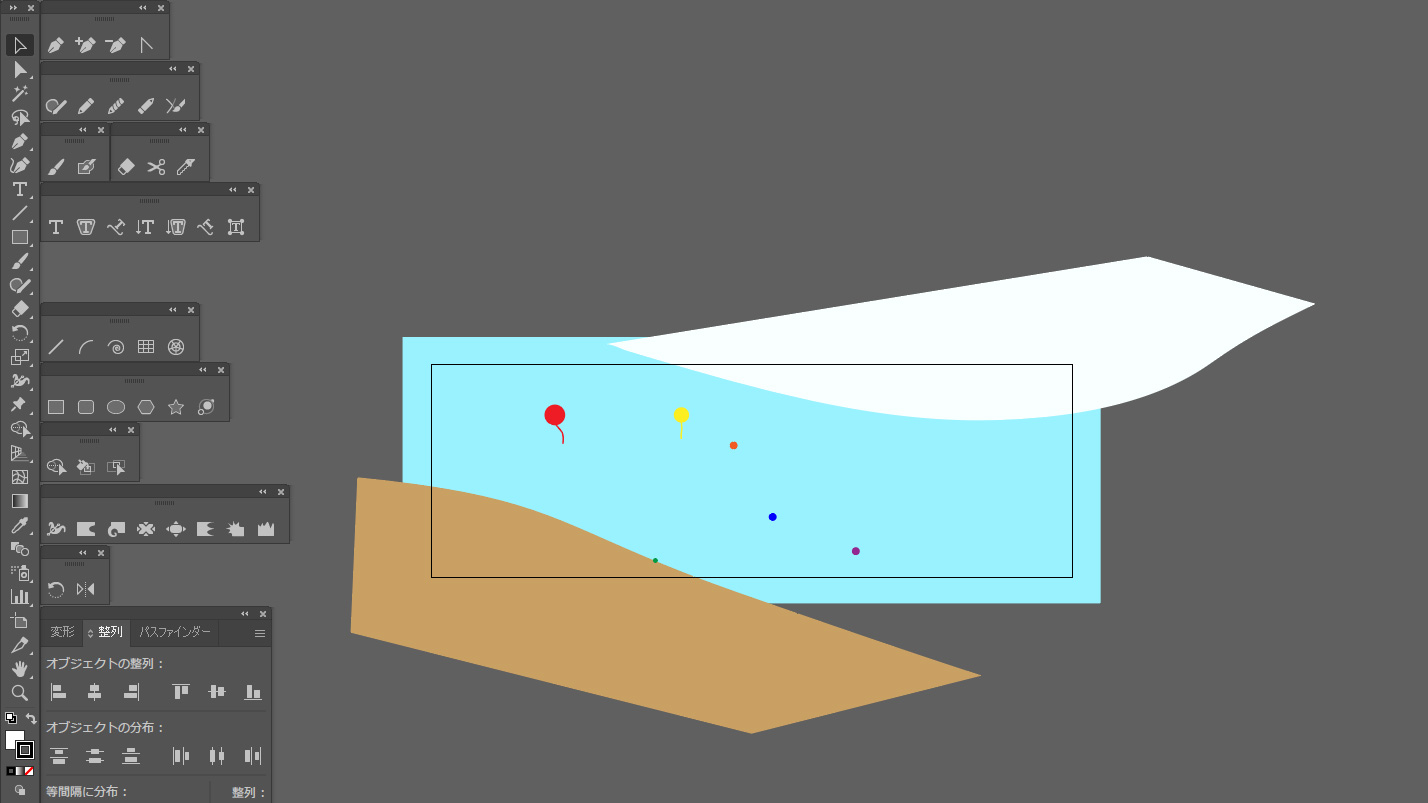
イラストレーターによる素朴なグラフィック
イラレファイル(.ai)をInkscape SVGへ
イラレの解像度(72ppi)にあわせる。いけそうな気がしてきた…ほとんど素朴なシンプルデータだし 笑顔 しかし…
これでよしとする Go
考え直して、インクスケープの基準(96ppi)にならい軸にしてイラレの出力設定と一致するよう再設定。インポートに関する擦り合わせ的なことを終えることにした。
Linuxへの移行が少し進んだと思う。
基準の解像度(ppi)も違って一応元データと同じピクセル値に合わせる確認など(一応とはいったが、元々このピクセルでのサイズ指定から画像制作はスタートしてる訳で、これはTwitterのヘッダーだから1500x500みたいな)いらん作業などもあったりした
InkscapeはWindows版もLinux版も96ppiだった。原則としてそれに倣って作業を進めるが(イラレは72ppi)
懸念していたアートボードはどうなっちゃうのよ…もあったが同じ意味の枠として残ってたのでクリップもできた
オブジェクトの重なりはそのままながらレイヤー情報は失われたもよう。新たに構成が必要
イラレの解像度(72ppi)にあわせる。いけそうな気がしてきた…ほとんど素朴なシンプルデータだし 笑顔 しかし…
考え直して、インクスケープの基準(96ppi)にならい軸にしてイラレの出力設定と一致するよう再設定。インポートに関する擦り合わせ的なことを終えることにした。
Linuxへの移行が少し進んだと思う。
by PECONET.
⌚2025年11月5日(水) 22:03:43〔259日前〕
PC作業などのメモ
<496文字>
編集
Linux(Debian系) フォントをインストール
Ubuntu公式フォント
$ sudo apt install fonts-ubuntu
IPAフォント(情報処理推進機構により開発された日本語フォント。Linuxディストリ..によく収録されていた「JIS X 0213:2004」(日本語文字セットの最新規格)サポート)
$ sudo apt install fonts-ipafont
VLゴシック(国産Linuxディ..「Vine Linux(Red Hat系 プロジェクト終了)」が手掛けた日本語フォント)
$ sudo apt install fonts-vlgothic
Notoフォント(現在のUbuntuで標準日本語フォント)
$ sudo apt install fonts-noto fonts-noto-cjk
Windowsフォント(「Arial」「Impact」「Georgia」「Verdana」「Comic Sans MS」「Times New Roman」など)
$ sudo apt install ttf-mscorefonts-installer
Android ChromeOSの欧文システムフォント
$ sudo apt install fonts-roboto
Android ChromeOSの漢字圏システムフォント
$ sudo apt install fonts-noto-cjk fonts-noto-cjk-extra fonts-noto-color-emoji
インストールされているフォントの確認
$ fc-list
フォント名に含まれる文字列からリストアップ(例:"Noto" "MS" など)
$ fc-list | grep "文字列"
#Ubuntu #フォント #端末操作
【過去ログ】
モリサワ「BIZ UDフォント」のダウンロード
Ubuntu公式フォント
$ sudo apt install fonts-ubuntu
IPAフォント(情報処理推進機構により開発された日本語フォント。Linuxディストリ..によく収録されていた「JIS X 0213:2004」(日本語文字セットの最新規格)サポート)
$ sudo apt install fonts-ipafont
VLゴシック(国産Linuxディ..「Vine Linux(Red Hat系 プロジェクト終了)」が手掛けた日本語フォント)
$ sudo apt install fonts-vlgothic
Notoフォント(現在のUbuntuで標準日本語フォント)
$ sudo apt install fonts-noto fonts-noto-cjk
Windowsフォント(「Arial」「Impact」「Georgia」「Verdana」「Comic Sans MS」「Times New Roman」など)
$ sudo apt install ttf-mscorefonts-installer
Android ChromeOSの欧文システムフォント
$ sudo apt install fonts-roboto
Android ChromeOSの漢字圏システムフォント
$ sudo apt install fonts-noto-cjk fonts-noto-cjk-extra fonts-noto-color-emoji
インストールされているフォントの確認
$ fc-list
フォント名に含まれる文字列からリストアップ(例:"Noto" "MS" など)
$ fc-list | grep "文字列"
#Ubuntu #フォント #端末操作
【過去ログ】
モリサワ「BIZ UDフォント」のダウンロード
by PECONET.
⌚2025年11月4日(火) 19:49:29〔260日前〕
PC作業などのメモ
<816文字>
編集
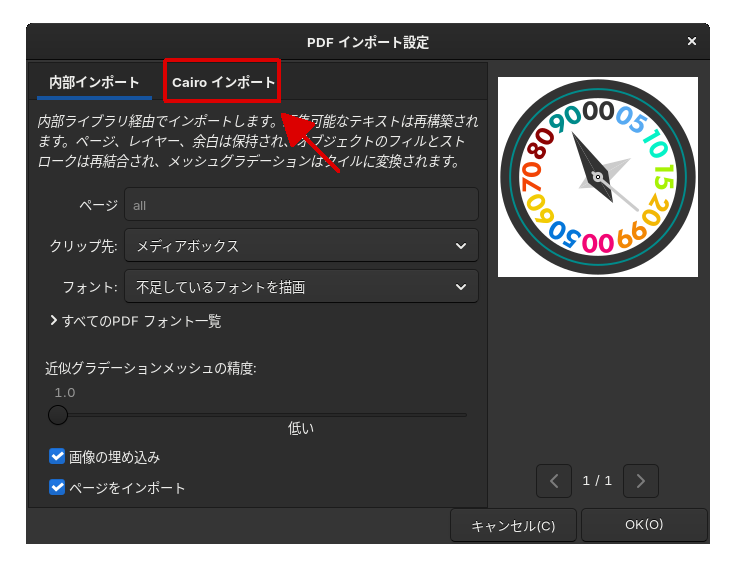
淡々とイラレファイル(.ai)をインクスケープ形式(.svg)に変換してゆく、拡張子が通常のSVGと同じで上書き注意な感じ・・
Inkscapeにインポートする際、既定の「内部インポート」ではなく「Cairo インポート」にすると吉のよう
それでもレイヤー名は消え去った。フォントなんかはぁ~どうなっちゃったかなぁ 笑 パスの合成的なものとかさ…効果とかアピアランス的なものとか消…
AiファイルからInkscape SVGファイルへ
※このウインドウが「PDFインポート設定」とあるようにイラレファイル保存オプションの(デフォルトでは入っていると思いますが、またファイルサイズも大きくなりますが)「PDF互換ファイルを作成」にチェックが入っている必要があると思われます。
【付記】
そういえばZorin OS(Ubuntuも同様)のデフォルトにおいてこのイラレファイル(.ai)はサムネイル表示される。しかしフォトショファイル(.psd)はサムネイル表示されない。なんてことよと嘆きを入れるが…これに関してWindowsは両形式とも表示されないしなぁ(OneDriveに保存すると両形式ローカルでもサムネイル表示されるようになるが一方でクリスタやペインターのサムネイルは表示されなくなり凸凹なんです)
それと「Cairo」とはなんなのか
デバイスに依存しないベクトルベースの描画APIを提供する、自由ソフトウェアの2Dグラフィックスライブラリとのことでした。
#ZorinOS
Inkscapeにインポートする際、既定の「内部インポート」ではなく「Cairo インポート」にすると吉のよう
それでもレイヤー名は消え去った。フォントなんかはぁ~どうなっちゃったかなぁ 笑 パスの合成的なものとかさ…効果とかアピアランス的なものとか消…
※このウインドウが「PDFインポート設定」とあるようにイラレファイル保存オプションの(デフォルトでは入っていると思いますが、またファイルサイズも大きくなりますが)「PDF互換ファイルを作成」にチェックが入っている必要があると思われます。
【付記】
そういえばZorin OS(Ubuntuも同様)のデフォルトにおいてこのイラレファイル(.ai)はサムネイル表示される。しかしフォトショファイル(.psd)はサムネイル表示されない。なんてことよと嘆きを入れるが…これに関してWindowsは両形式とも表示されないしなぁ(OneDriveに保存すると両形式ローカルでもサムネイル表示されるようになるが一方でクリスタやペインターのサムネイルは表示されなくなり凸凹なんです)
それと「Cairo」とはなんなのか
デバイスに依存しないベクトルベースの描画APIを提供する、自由ソフトウェアの2Dグラフィックスライブラリとのことでした。
#ZorinOS
by PECONET.
⌚2025年11月3日(月) 09:39:59〔262日前〕
PC作業などのメモ
<618文字>
編集
「Zorin OS 18」
ここまでいろいろ触れて良き点が多く確認されたが、ベースのUbuntuと比較したとき明らかに良好ではないと感じた部分。
・独自にカスタマイズされているファイル(Nautilus)がやや不安定。
・ペンタブレット(ワコム)の挙動が(かなり)不安定。
ファンクションキーの反応が中途半端。ペンも反応しなくなったりする。そこからの復帰も使用中に見つかったがそんな状況自体がもうダメ 笑
逆にLinuxにペンタブつなげたことなかったのでUbuntuは普通に使えるのを(タッチ機能などの切り替えやファンクションキーもWindowsと同じように反応する)これを機に知ったというところもある。
#ZorinOS #Ubuntu
ここまでいろいろ触れて良き点が多く確認されたが、ベースのUbuntuと比較したとき明らかに良好ではないと感じた部分。
・独自にカスタマイズされているファイル(Nautilus)がやや不安定。
・ペンタブレット(ワコム)の挙動が(かなり)不安定。
ファンクションキーの反応が中途半端。ペンも反応しなくなったりする。そこからの復帰も使用中に見つかったがそんな状況自体がもうダメ 笑
逆にLinuxにペンタブつなげたことなかったのでUbuntuは普通に使えるのを(タッチ機能などの切り替えやファンクションキーもWindowsと同じように反応する)これを機に知ったというところもある。
#ZorinOS #Ubuntu
by PECONET.
⌚2025年11月3日(月) 08:21:23〔262日前〕
PC作業などのメモ
<323文字>
編集
GIMPを起動してPSDファイルを開く。
画像の縁が点線で囲まれていたので選択されているのかと思いCtrl+Dで解除しようとしたが解除されず。
選択解除はShift+Ctrl+Aのようだ… しかも囲まれた点線も選択されていたわけでは無かったようだ
高度な編集をするわけではないけど(それでも簡易的ペイントアプリ以上のことはするだろう)…この移行の試みはやり切れるのだろうか
結局、この縁の点線は何なんだ…アートボード的なことっぽいな
【追記】
違いました。バウンディングボックス的なことでした。
画像の縁が点線で囲まれていたので選択されているのかと思いCtrl+Dで解除しようとしたが解除されず。
選択解除はShift+Ctrl+Aのようだ… しかも囲まれた点線も選択されていたわけでは無かったようだ
高度な編集をするわけではないけど(それでも簡易的ペイントアプリ以上のことはするだろう)…この移行の試みはやり切れるのだろうか
結局、この縁の点線は何なんだ…アートボード的なことっぽいな
【追記】
違いました。バウンディングボックス的なことでした。
by PECONET.
⌚2025年11月2日(日) 22:33:51〔262日前〕
PC作業などのメモ
<251文字>
編集
VMware Workstationで動かしているZorinOS仮想マシンのディスクがいろいろ作業しているうちに実際に使用している容量以上に大きく肥大化。
WindowsだとVMware上の設定画面から縮小出来るが、Linuxの場合はその前に仮想マシン上でひと手間をかけないと効果がないことも
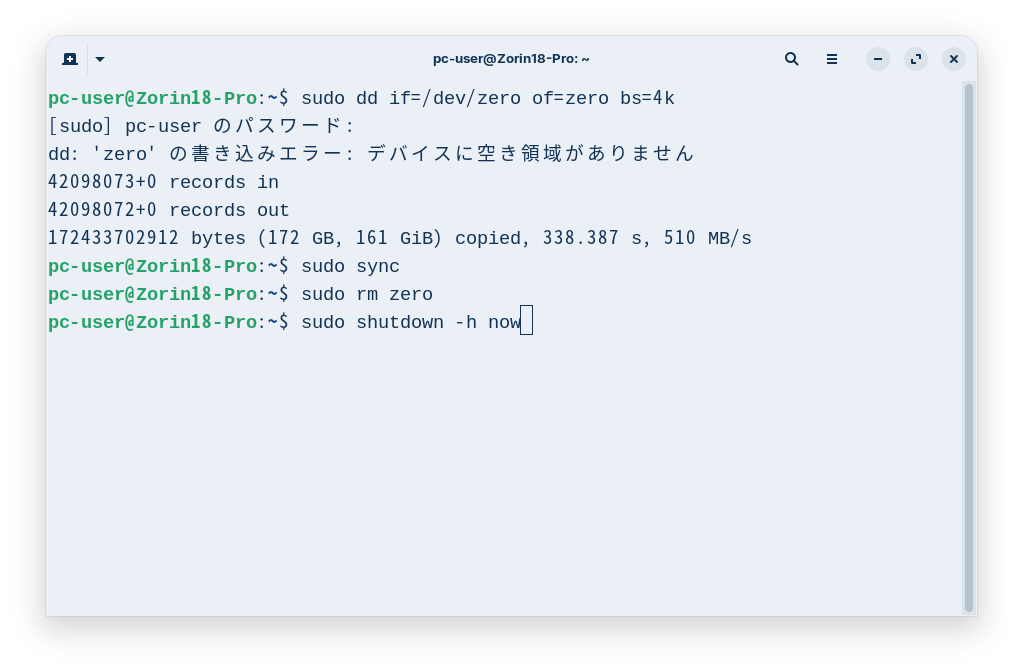
手順1 ディスクの空き容量がなくなりエラーで終了するまでゼロを書き込む。
$ sudo dd if=/dev/zero of=zero bs=4k
手順2 書き込んだゼロを削除
$ sudo sync
$ sudo rm zero
手順3 シャットダウンしてVMware上の設定画面(ディスクユーティリティ)から縮小する。
$ sudo shutdown -h now
空き容量がなくなるまで書き込む
#ZorinOS #端末操作
WindowsだとVMware上の設定画面から縮小出来るが、Linuxの場合はその前に仮想マシン上でひと手間をかけないと効果がないことも
手順1 ディスクの空き容量がなくなりエラーで終了するまでゼロを書き込む。
$ sudo dd if=/dev/zero of=zero bs=4k
手順2 書き込んだゼロを削除
$ sudo sync
$ sudo rm zero
手順3 シャットダウンしてVMware上の設定画面(ディスクユーティリティ)から縮小する。
$ sudo shutdown -h now
#ZorinOS #端末操作
by PECONET.
⌚2025年11月1日(土) 19:43:30〔263日前〕
PC作業などのメモ
<354文字>
編集



しかしベースとなるキャンバスともいえる用紙にピクセルでの指定はない。
これは当たり前ともいえるしイラレは変態アプリだったともいえそうだ。
正確に把握したうえでの画像出力のためにもピクセルで用紙設定したいところだ
AI曰く96dpiとして「1px = 0.21175mm」とのことだが細かすぎる数字で萎える。
が、エクスポート時に寸法をピクセルで指定できるので…
用紙設定を「1920mm x 1080mm」などにして「1px = 1mm」みたいな感覚で作業して 笑
エクスポート時に「1920px x 1080px」ではダメなのかしら
エクスポート(画像出力)してみる。何も描画されていないJPEG画像が「1920 x 1080」で出力された。こういう系統のアプリって画像出力に関してオブジェクトのある部分しか出力しないというか、なので用紙と同じ大きさの透明矩形オブジェクトを配置したり(JPEG/PNG出力できる仮想プリンタをインストールしたり)しないと用紙全体を画像に出来なかったりありがちだが用紙設定どおりに画像として出力された。これはよい。
用紙設定で画角というか縦横比だけ留意するみたいな、手法の修正を余儀なくされる予感もあるが十分に使えそうな気がしてきた。これでやってみること