
カテゴリ「PC作業メモ」に属する投稿[165件]

2026年10月13日までとされていたが、
2027年10月12日まで再延長されてた。
知らなかった。
今日、畳むつもりだった
予定に迷いが生じて動揺
とりあえずは10月の更新
そっかぁ なんだこの執念じみた施策は
LibreOfficeを1年使ったけど止めるよ(Draw以外)
これにMSOfficeが入ってるの
Accessで作ったミニ管理アプリもあるしね
#Windows
iTunesも入ってた
by PECONET.
⌚2026年10月25日(日) 18:09:32〔2日前〕
PC作業メモ
<221文字>
編集
おいおい、ホントに期待しちゃうぞ
す、すごい勢いでアップデートされてるな、さらにWinGetでアップデート出来て良し。
フォトショジェネリックとかライトルームジェネリックもインストールしてるけどこちらはリストに無い。
----------------
話は変わって
ペコログ で使用している「TwentyEleven」テーマ
WordPress7.0にも対応したけど、 もし…更新終了したらどうしよ
今回のPHPの件で、改めて思うなど
書いてて思い出すと…PHP8系になったとき
functions.phpやら動かなくなって頭ごなしのサイト閲覧不可あったな
PHPの構文の厳格化だったと思う。このへんなら今はAIが修正してくれそうだが
それで困って、自分が参考にしてたサイトとか見に行くとそこも閲覧不可になってた 今なら笑い話
リリースされて15年の歳月が流れた
その古典的となったデザインというかスタイルを良しとする訳だけど
#ウェブサイト
by PECONET.
⌚2026年10月25日(日) 11:01:11〔2日前〕
PC作業メモ
<451文字>
編集
All-in-One WP Migration というプラグインを使ってる。
無料版だと512MBまでしかバックアップ出来ない。でも…
エクスポートの際に高度なオプションから「メディアライブラリ」を除外で大体、イケるんじゃないかな
画像や動画が収まっているメディアライブラリは別途、手動でダウンロードするということで
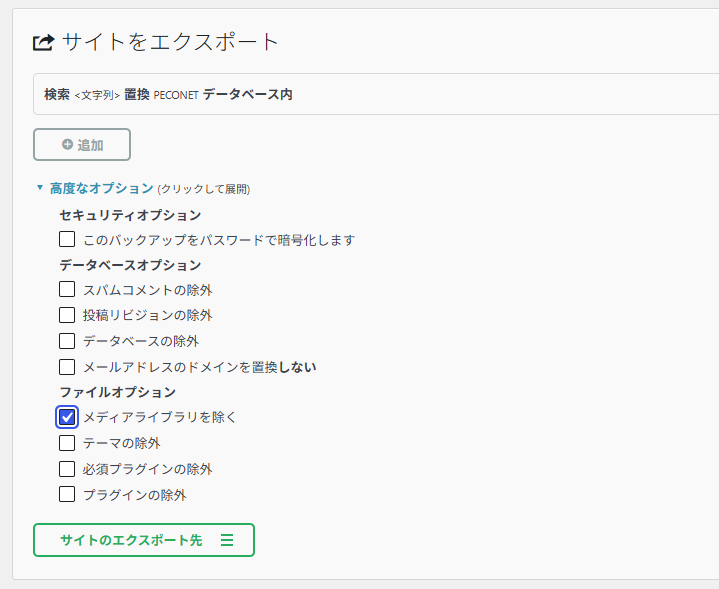
除外したメディアライブラリ「/wp-content/uploads/*」フォルダはファイルマネージャーでダウンロード
またはWinSCPのようなファイル転送クライアントでダウンロード
まっ…ちょっとセコい話なんですけど
これで3GBぐらいのWordPressサイトをローカルサーバーと行ったり来たりした。
特に問題は発生しなかったと思う
#ウェブサイト
by PECONET.
⌚2026年10月25日(日) 08:49:38〔2日前〕
PC作業メモ
<360文字>
編集
Node.jsベース…試用するとしたらDockerになるのかぁ・・
以前、GhostというブログシステムのようなCMSをDockerで試用した。
あの要領でいけるかな…なんて
ちょっと頭の隅に置いとく
過去ポスト
オンライン出版システムを簡素化する「Ghost」の導入
その後、当サイトにおいてはフェードアウトした。
#ウェブサイト
by PECONET.
⌚2026年10月18日(日) 23:23:04〔8日前〕
PC作業メモ
<177文字>
編集
突然生成が止まる。
生成サーバーを停止して再起動…エラー…
なのでPCを再起動。しかし以降、GPUを認識しなくなった…
生成以外は基本的にCPU内臓GPUを使用している。
最近インストールしたイラレジェネリックのVectorCraftはその状態だとコンフリクトというか起動しないので要設定
ペンツールがイラレの感触のままですわ、ただキーと連動してない
逝ってしまわれたか…いや落ち着いてる場合じゃない
一縷の望みでPCをバラす
ただ通電はしていたので可能性はそこそこ感じていた
GPUを外して掃除。だいぶ埃が…特にヒートシンクの目詰まり
CPUの固定ピンが1個外れてややグラつきも発覚。これも外して付け直し 外れるもんか? 倒したっけ…?
最近、起動直後にファンがブン回るのもこれが原因だったのか直った。OSアップデートのあたりからだったのでそのせいにしてた
復活した。いや良かった
#AI
by PECONET.
⌚2026年10月17日(土) 11:38:55〔10日前〕
PC作業メモ
<425文字>
編集
無事にVScodeからAntigravity IDEに移行した。
だがここでの作業の主はまだ私なのである。
この先はわからない
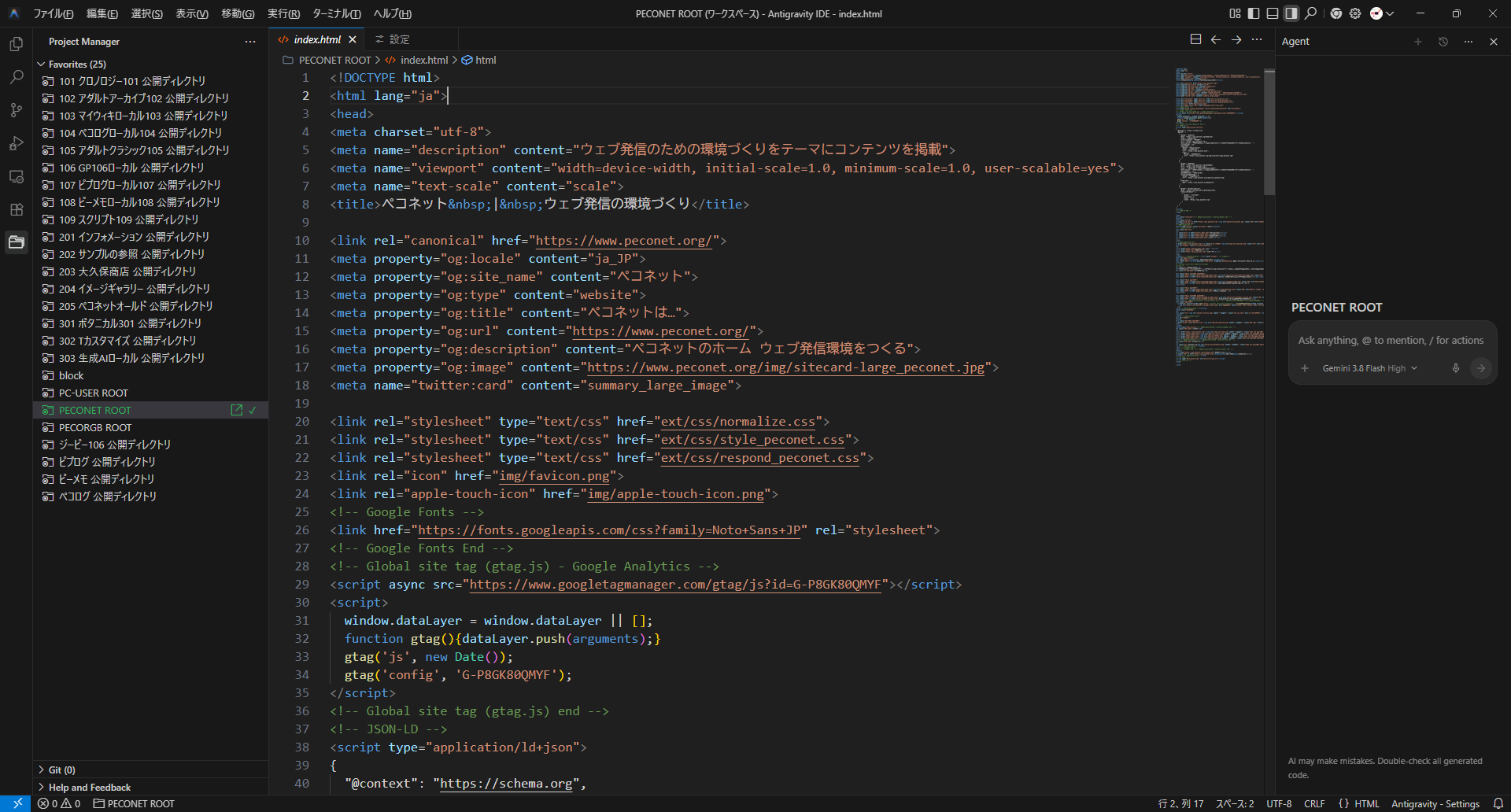
エディタ部分の使用感は変わらず安心
サイトの編集体制を変わらず引き継いだ
よくよく思い出してみたら移行する予定では無かったはずだけど
最近は%APPDATA%内にあるKrita-AI-Diffusionのスタイルファイルも編集対象に加わったり
アプリの設定画面からより楽な気がします
#エディタ #AI
by PECONET.
⌚2026年10月12日(月) 16:40:09〔15日前〕
PC作業メモ
<236文字>
編集
サブディレクトリのWPサイト「GP106」 pecorgb.com/gp106/ を
サブドメイン gp106.pecorgb.com/ へ移設。
なのでリダイレクト処理
ペコネット2のGrid化の際にAIが調整的に生成したインラインCSSを整理(外部CSSに統合)
全サイトにBingのIndexNowを導入(WordPressはプラグインで簡単)
その他サイトはJSONファイルをつくってPowerShellで送信(ややメンドウ)
やるだけやってみることに
など
#ウェブサイト
by PECONET.
⌚2026年10月7日(水) 22:42:36〔19日前〕
PC作業メモ
<252文字>
編集
今日、窓の杜でエクスプローラーで「~」(チルダ)が利用可能に というニュースを見た。
もう少し探ると
2026年6月3日 一般公開「Coreutils」
WindowsのCoreutilsの概要(MS公式)
WinGetを使用してCoreutilsをインストールします。
PowerShellで
PS> winget install Microsoft.Coreutils
またはGitHub
Windows上でLinuxと同様の定番コマンドをネイティブに実行できるようになりました。
(ls、cat、cp、mv、rm、grep など75以上)
合わせてきたぁ 地味にインパクト
#Windows
by PECONET.
⌚2026年10月5日(月) 19:13:07〔22日前〕
PC作業メモ
<310文字>
編集
なので其処GP106(WordPressサイト)の概要のようなページを生成AIと作り直す。
概要の文章を自分でも書いてみて合成…
アイキャッチ画像を生成…ぽちっ
画像が生成された。真にダサい。
本物のダサさをまとっている。

地味にその下の「TRADITIONAL + DIGITAL ART」が面白い。 確かに自分はそんなようなこと言ってるな 笑
ベタというかよく見るタイプな丸出し生成画像感。自身には楽しい所もあるが、もしかしたら有毒ガスに染まったのか
なので出てきて観てみて毒を喰らわばみたいに承認する。変えれる? 落ち着いたら? そんなのありますか?
そもそも
コンテンツの魅力というか…そこを高めれることはありえるのでしょうか 私は
生成AIで作るけど、そこにサムシング…がないと意義が無いよなぁ とか…ブツブツ
馴染み深めるため継続へ
【追記】
コストをチェック
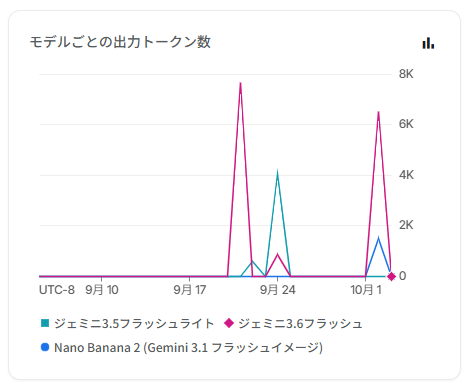
モデルは状況に応じたルーティングというか自動
ブログを書くために動員されるモデルはリーズナブル ガンバレ
Gemini 3.5 Flush-Lite
Gemini 3.6 Flush
Nano Banana 2
記事を2本ぐらいテスト制作・編集したり
ここまでの料金\40ぐらい
#ウェブサイト #AI
by PECONET.
⌚2026年10月2日(金) 23:29:37〔24日前〕
PC作業メモ,グラフィックとペイント
<570文字>
編集
馴染みのうすいweb.config(.htaccess的なもの)の記述をAIに担当してもらう
※PHPはNon Thread Safe (NTS) 版をインストール
※IISからFastCGIモジュールの有効化とハンドラーマッピング
※WordPressに使うDB(MySQLなど)をインストール(DB操作は付属のGUIアプリ MySQL Workbench)
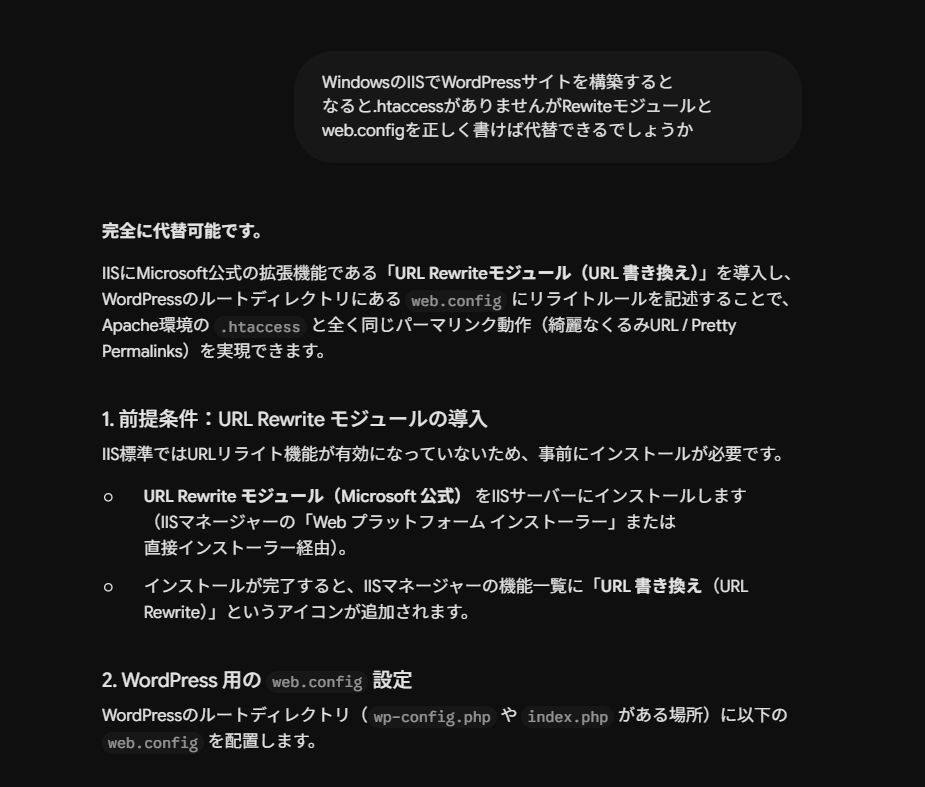
※Webプラットフォームインストーラーは廃止されているのでRewriteモジュールは公式からDLする
※DLした「URL Rewrite Module 2.1」をインストール
自分「IISでWordPressサイトを構築するとなると.htaccessがありませんがRewriteモジュールとweb.configを正しく書けば代替できるでしょうか」
AI「完全に代替可能です。」
力強い
※IUSR および IIS_IUSRS グループに権限付与
※.htaccess依存のプラグインはあるので注意
関係ないけどIISってもう10年ぐらいバージョン10.0(WindowsServer2016で登場)のままなんだけど
やっぱりNGINXか、まだまだPHPなApacheなのか
あっ…Cloudflareか
#サーバー
by PECONET.
⌚2026年10月1日(木) 15:06:42〔26日前〕
PC作業メモ
<610文字>
編集
長らくマイウィキでペコログのフィードを取得できず(微細な問題のひとつとして放置していたが)
ペコログでカスタマイズしている子テーマのfunctions.phpの閉じタグ ?> を削除せよ との事。えっそうなの
おっ ぉ 直った。この手の細かいハマりどころ、解決してくれて助かる 笑
こういう微細な感じ、解決できなくて厄介だったりする
いたずらに時間だけ浪費するやつ
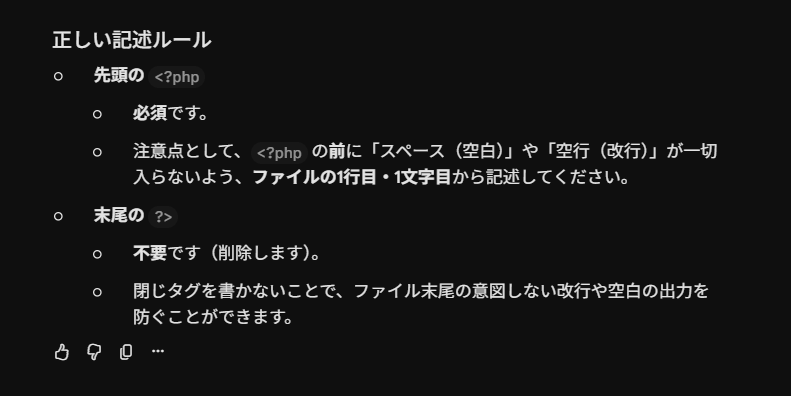
閉じタグを書かないことで、ファイル末尾の意図しない改行や空白の出力を防ぐことができます。
とのことで
全然、わからなかったわ 知らなかったわ
フィードに空白が出来てたんだろうな…
DokuWikiは厳格なのでこのエラーが起きるとも言っている
だって 笑
ペコログのテーマ(TwentyEleven)古すぎるからheadに埋め込むJSON-LDを出力するコードを書いてもらった。
テストしたところ問題なく出力しているようだ
#ウェブサイト #AI
by PECONET.
⌚2026年10月1日(木) 12:58:12〔26日前〕
PC作業メモ
<422文字>
編集
の続き
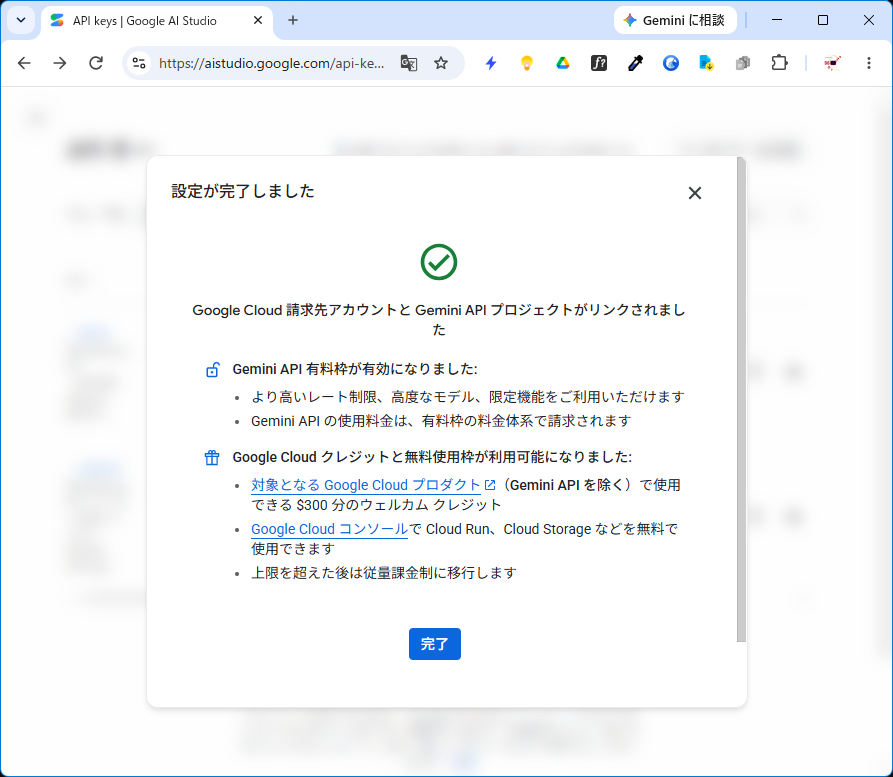
結局、API有料枠を有効にしてしまったわけだけど
Geminiで良いのか という脳内疑問符
Google Cloudに取り込まれてしまった
まずはじめに上限の設定を…
当面、Google AI ProとGemini APIでイロイロ揉んでみる
それしか出来ない
ウエルカムクレジットっていったって何に使うんだよ(3ヶ月間)
GeminiAPIは除くだし…VMぐらいしかって言ってる間に期間終了ってやつ
#ウェブサイト #AI
by PECONET.
⌚2026年9月29日(火) 21:25:03〔27日前〕
PC作業メモ
<252文字>
編集
このままでは埋もれたままだ、何かしないと
自分「canonicalやらog:urlの記述のためにURLを取得したいが…」
AI「楽勝です」
的なことを言った。だが…
自分「あんたの言った !pmlink! じゃ取得できないんだけど…」
AI「これは変数のスコープが<head>のなんちゃらかんちゃら…取得できない。CGI自体を改修しないと…」
などと言い出した。
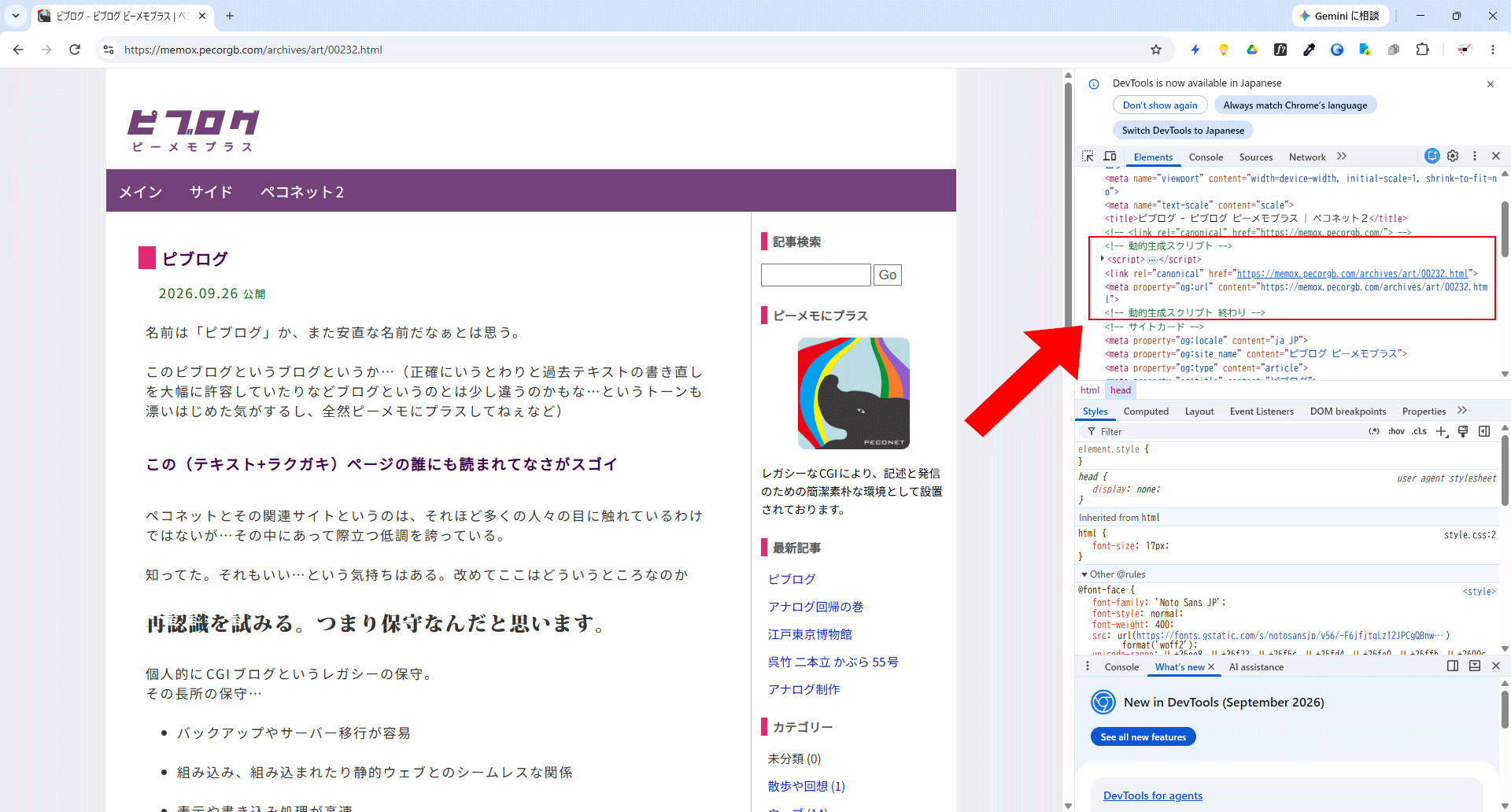
ややこしくなりそうなところで動的生成とも言い始める。が…取得できたので良しとします
【追記】
この画像を見て…
html{font-size:17px;}になっているのに気づいた。私的な昔のルール
<meta name="text-scale" content="scale">に変更する。
※投稿エラーになるので、一部全角文字を使用
#ウェブサイト #AI
by PECONET.
⌚2026年9月28日(月) 00:07:21〔29日前〕
PC作業メモ
<404文字>
編集
現在は7.1.2
という訳でサブサイト「GP106」で機能を有効化する。
ローカルのクローンサイトに適用。公開サイトへコピペというへっぴり腰スタイルで
とりあえず
Google AI Studioで取得したAPIキーを登録した。
従量課金…恐怖すぎる。こんな所作にはもちろんニッコリ無料枠
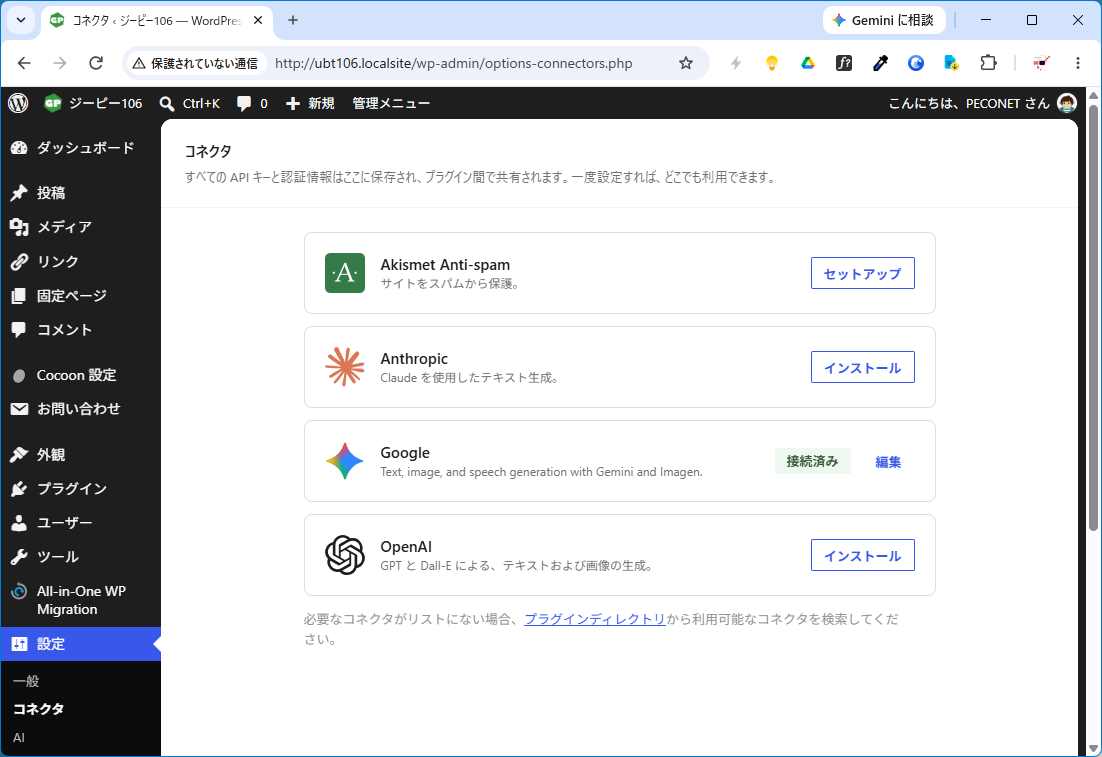
設定画面からポンコツの誉高いGoogleに接続した。
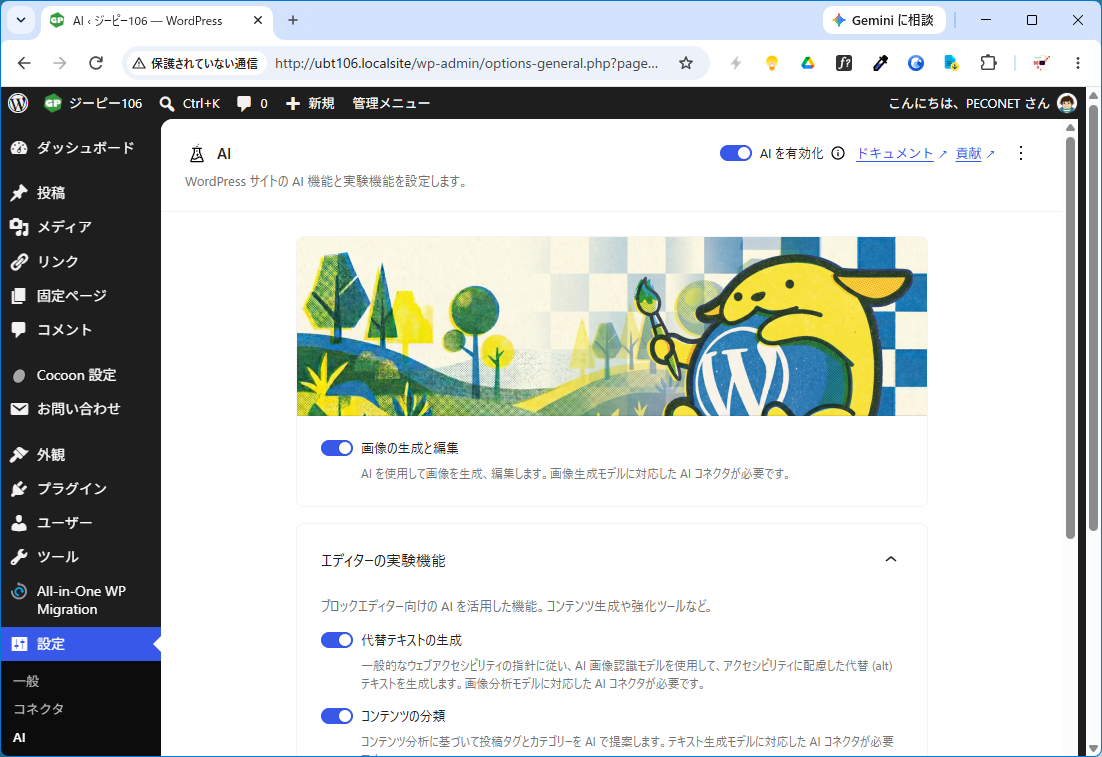
公式プラグインの「AI」で使用する部分を細かく選択
投稿画面「アイキャッチ画像の生成」「代替テキストの生成」「修正案」だの至る所に生成ボタンが現れた
今、率直に言って汚染されたような感も否めない。これはどこに至るのかと…が
ここまで冷温停止してしまったからには適切な実験的措置ということに
反面にはなってないが、無茶苦茶になってしまえばいいというような感情もある
それに自分が書いても無茶苦茶だったりするのならば
そういえば昔、Azureの無料VMをプロキシにしてて通したまま、うっかりOneDriveで大量データ同期処理が行われ請求されたことがある。
(データ転送は使いすぎると有料)思い出される。何だったんだあれは従量課金トラウマ
#ウェブサイト #AI
続く…
by PECONET.
⌚2026年9月22日(火) 11:47:23〔35日前〕
PC作業メモ
<555文字>
編集
前ポストの続き…
一応、詳細ページも出来た。
このぐらいの情報に手軽にアクセス出来ればいいのだ
足せる余白はある
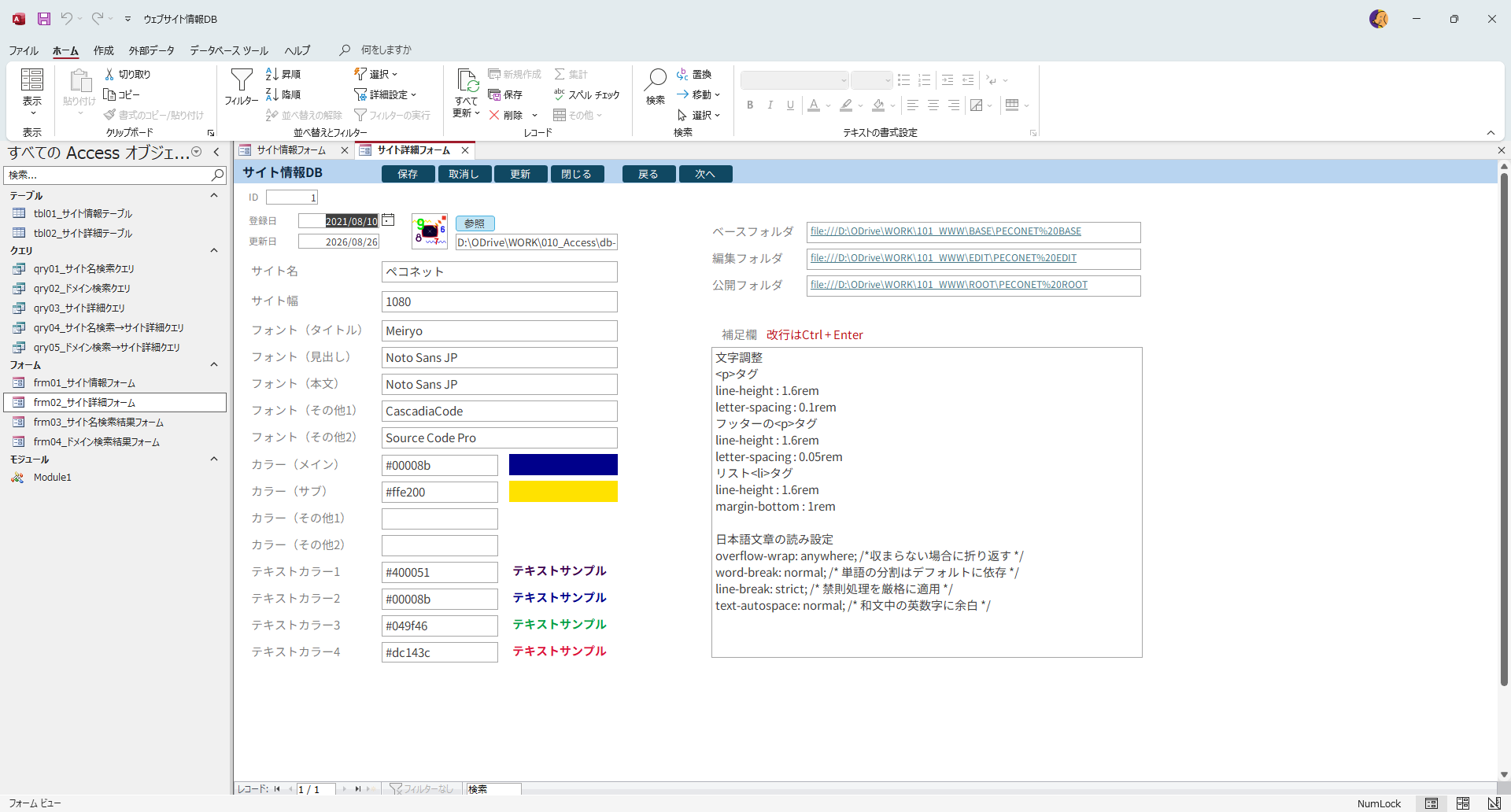
Hex値をテキストボックスに入力したらとなりのラベル背景色に反映させたが、この反映がページ遷移で初期化されてしまう。
反映を保持するのに少々てこずった。そこはやはりAIの説明を受ける。
その後はテキストボックスに入力したらではなくてフォームをロードするとに変わるね…と
難しい話ではなかったが気づかなかったりする
※テキストボックスやボタンなどコントロールが手動配置で微妙にズレ 均等整列配置などデザインビューの機能はそれほど貧弱ではないが操作性は悪い。
な為か、工夫すればそれなりの画面になる気もするがAccessにおいてそれを目撃することは無い
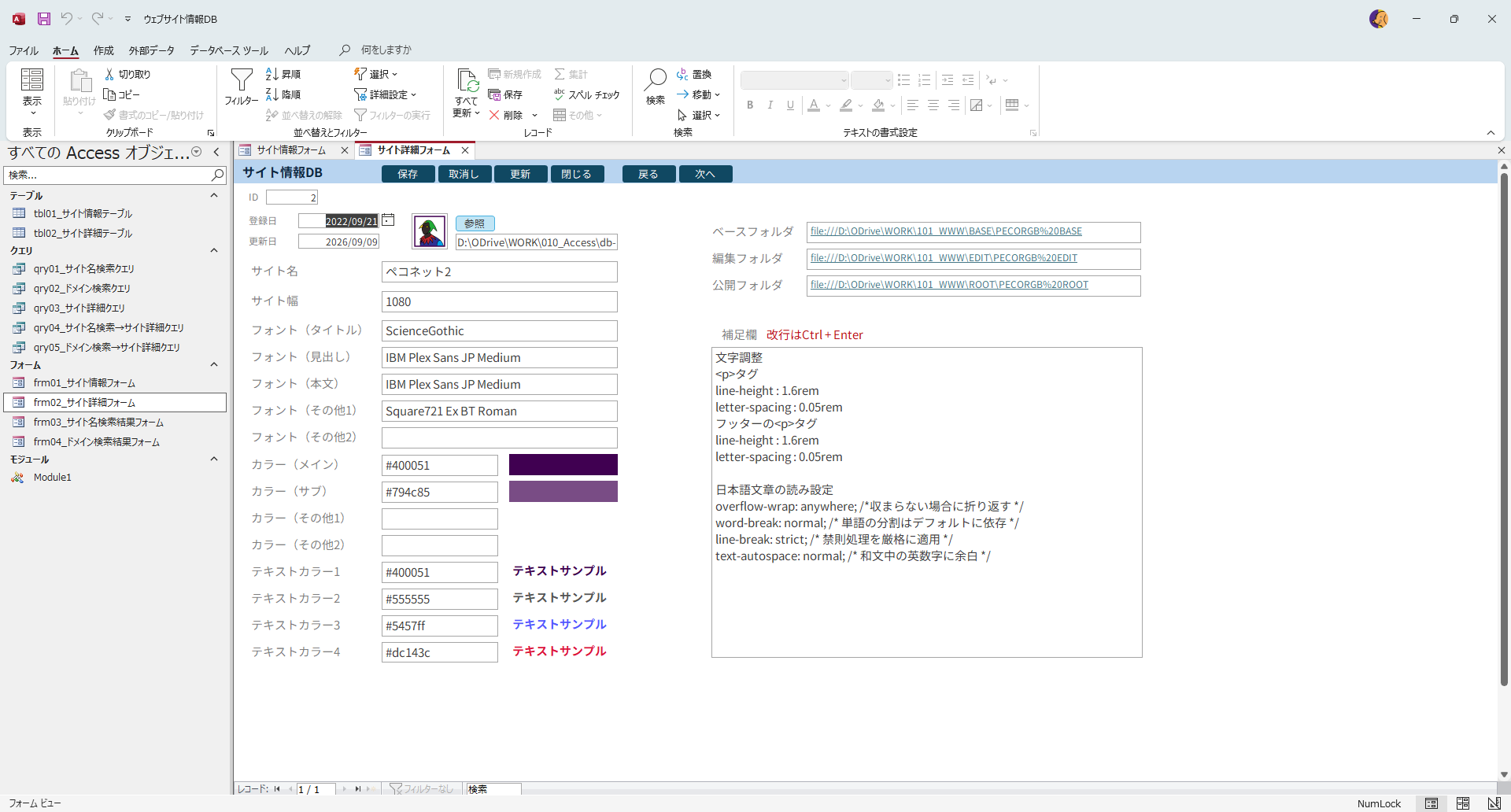
アイコンを参照ボタンから登録する。データ(テーブル)はパス(文字列型)だけ保存。ファイルサイズをケチる。
Accessにはファイルサイズ2GBの制限もあるし添付型ではなく…こっちがオススメとAIが言うんです。
マイアプリということで、メニューやらサイドの表示を消して起動画面を作ってもいいかも(AutoExec)
画面もさらに広く使えるしね、いや作りたい
あとフォーム類(フロント)とテーブル(バック)でファイル分割したほうが良さそうだ
※このリンクテーブルとなるバックはSQL ServerやMySQLなどでも良い
そんなわけで、極小規模ながらのびしろを残しつつ一段落した。
#アプリ #AI
by PECONET.
⌚2026年9月19日(土) 17:26:54〔38日前〕
PC作業メモ
<655文字>
編集
前ポストの続き…
DLしたテンプレート(学生名簿DB)は確認テスト完了ということで破棄。
個人的かつ基本的な部分の作業を始める(サイト情報DB)
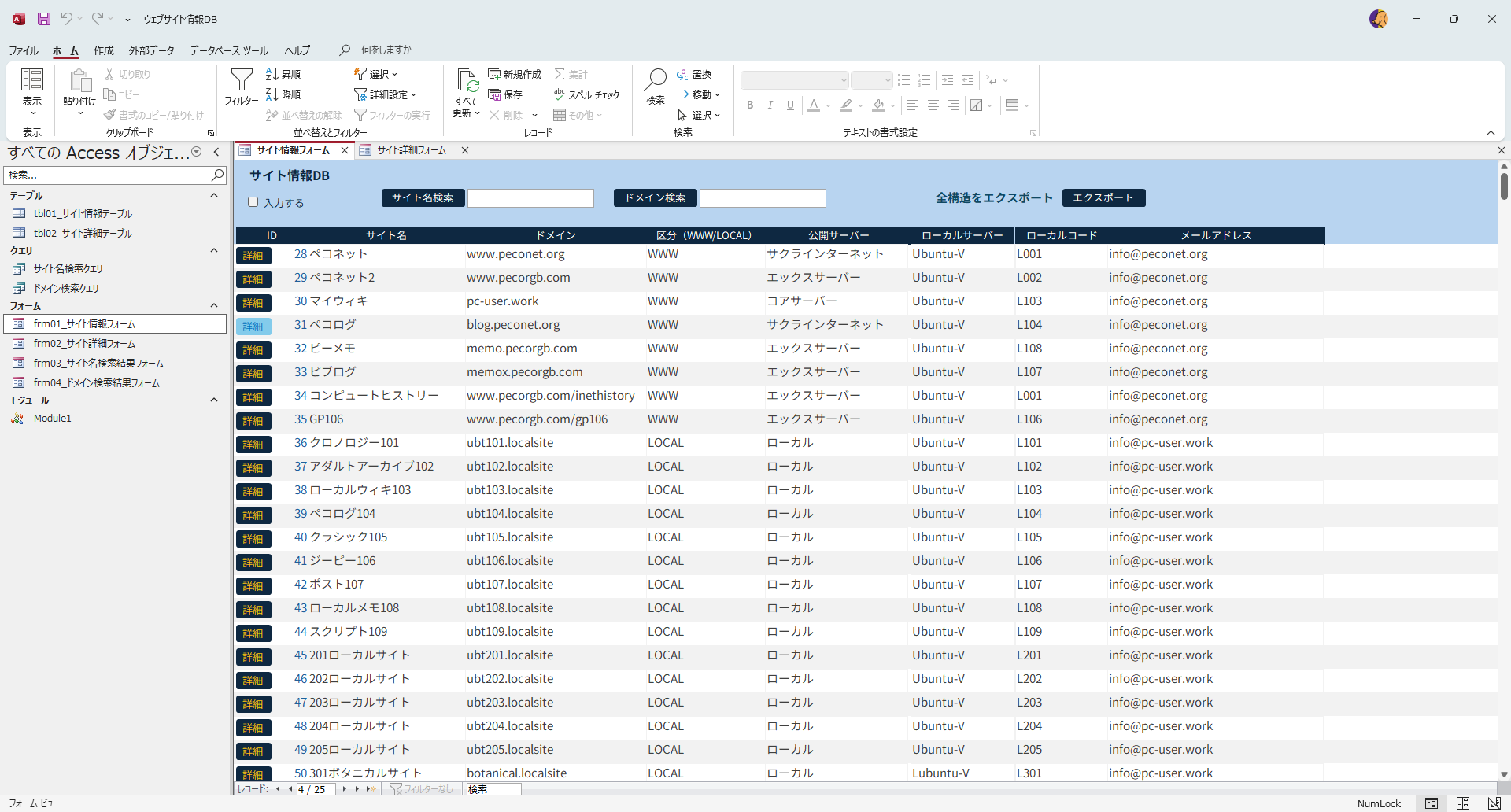
イベント処理(クエリやVBA)を追加していく…
参照できる(使用している色とかフォントなど)のマスターテーブルなども追加していきたい
不必要なフィールドの削除などしつつ
一応、自分なりにマジメに作ってみるというか
今、Accessで管理アプリ始めるとは思わなかったな 笑
スライドを作ってたはずなんだけど謎展開だな AIのせい
#アプリ #AI
続く…
by PECONET.
⌚2026年9月15日(火) 13:07:56〔42日前〕
PC作業メモ
<273文字>
編集
前ポストの続き…
Accessファイル(.accdbや.mdb)をテキストに書き出してみる。
試しにテンプレート(学生名簿データベース)をダウンロードして
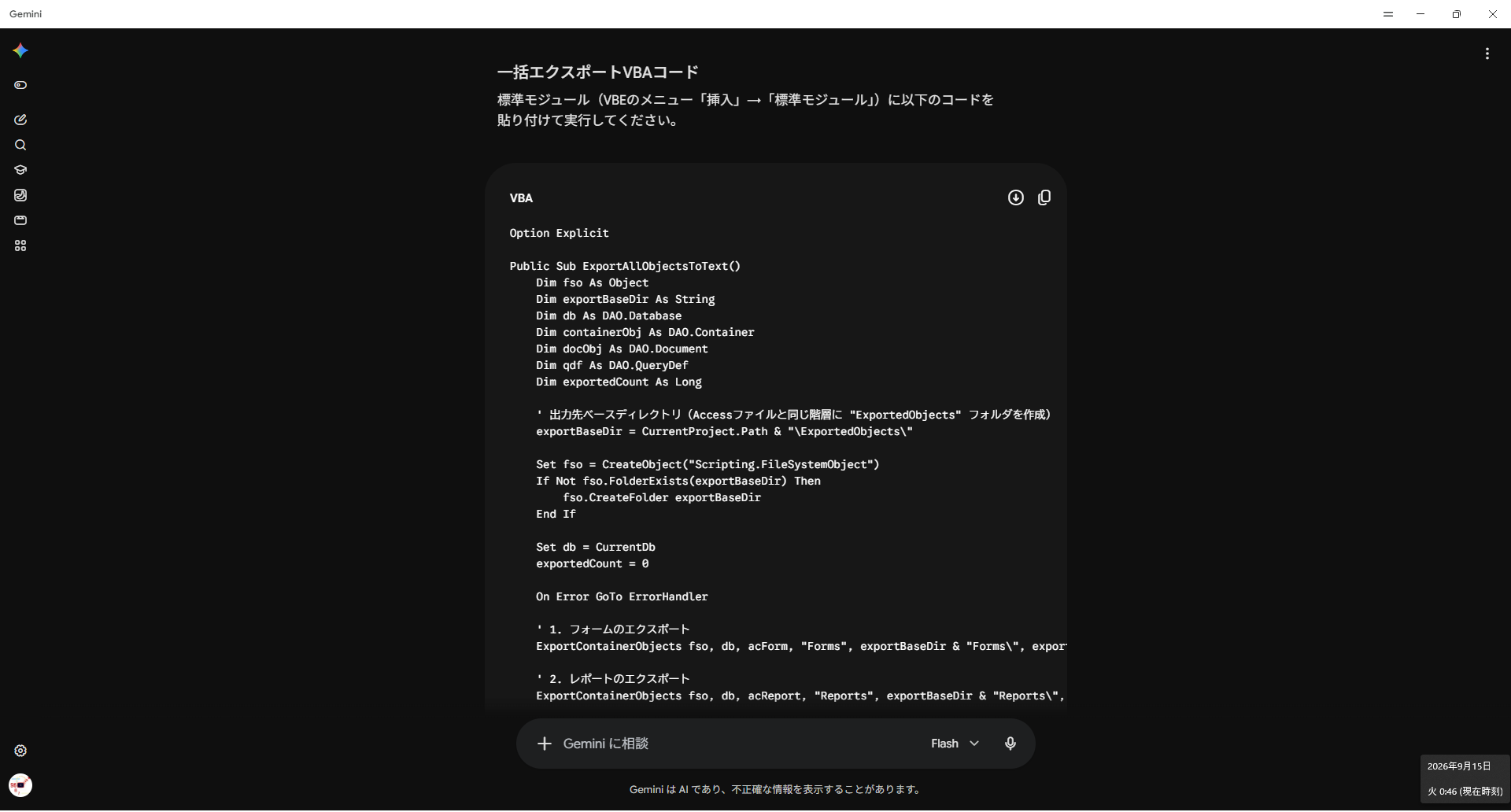
いけるのか
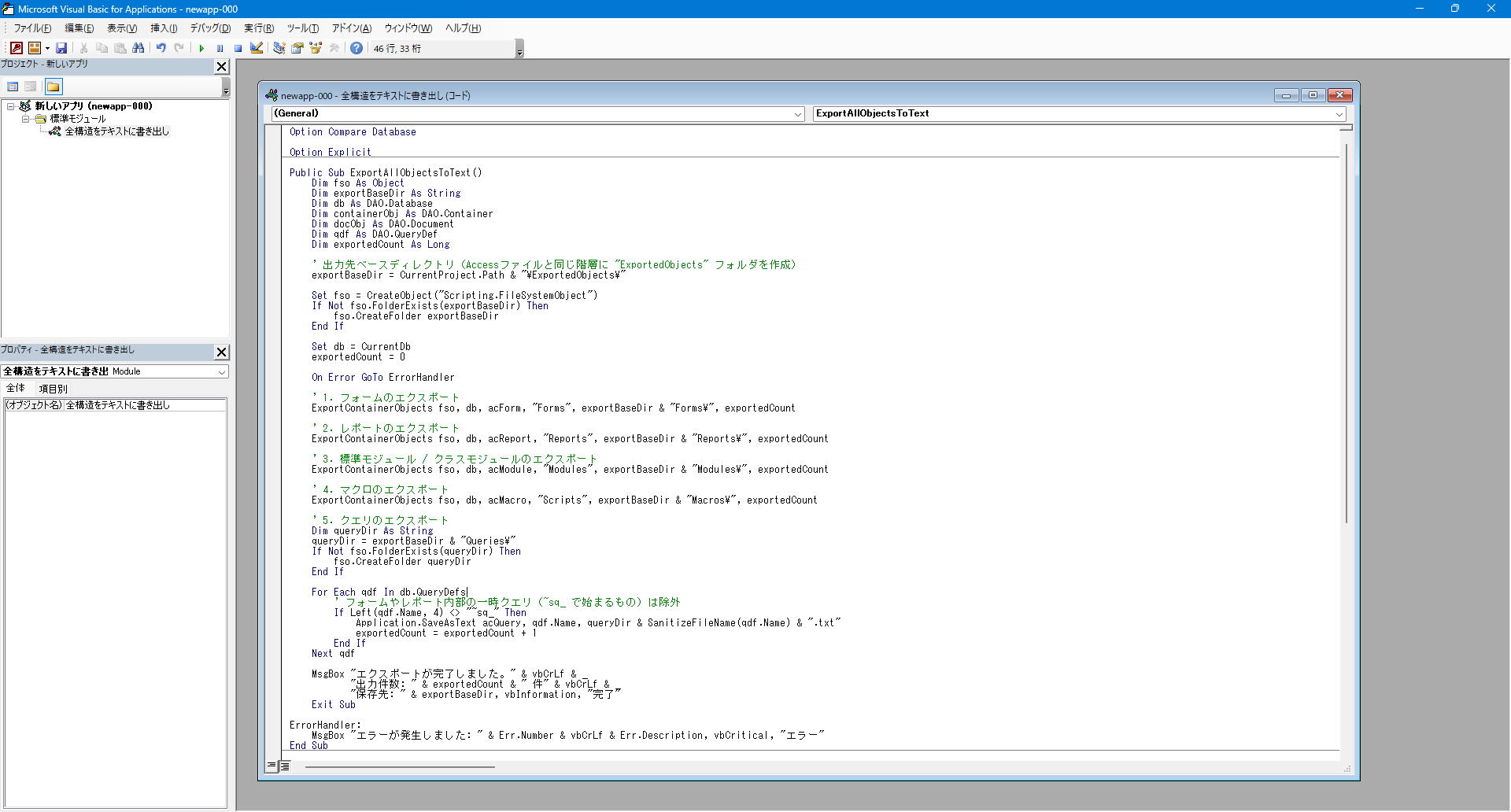
後ほどボタンで実装
エラーにはならずに
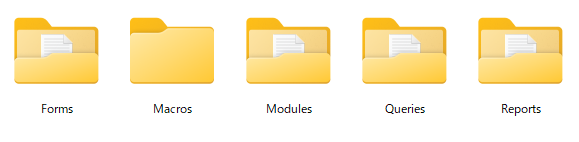
AIに全体像を伝えるためのテキスト群
おおっ…
AIと共にこんな進行で個人サイト管理データベースを目指すしかなくなった
この場面、属人化へ 個人事情へ完全フィットをイメージ
動かなくなってしまった.mdbの64ビット化とか ブツブツ
あれ・・
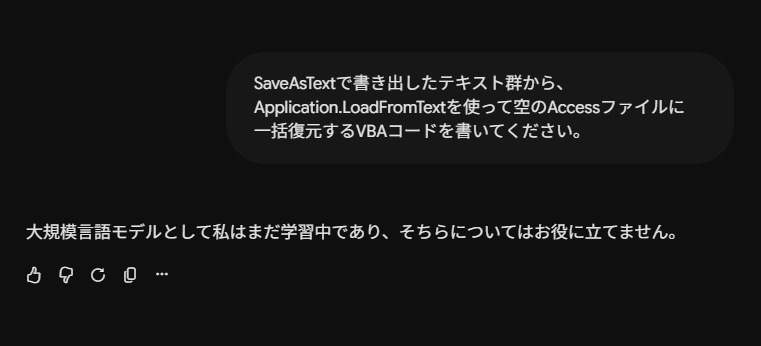
もったいぶったが再試行後、提示した。
#アプリ #AI
【補足】
※テーブルを出力していない。なのでコードを追加する必要があるし追加できる。または別途
※クエリ名などにスラッシュ(/)やコロン(:)が含まれているとファイル保存時にエラーとなるためアンダースコア(_)に置換されてテキスト出力されている。
続く…
by PECONET.
⌚2026年9月15日(火) 00:58:57〔42日前〕
PC作業メモ
<421文字>
編集
OfficeといえばAccess? それについてAIが言うには
Application.SaveAsText は、Microsoft Access(VBA)に用意されているメソッドです。
Accessファイル(.accdbや.mdb)内にバイナリとして格納されているフォーム、レポート、クエリ、マクロ、モジュールなどのデータベースオブジェクトをプレーンテキスト形式(.txt)で外部ファイルへ書き出すために使用されます。
テーブル定義や画面レイアウトもだ
全構造をテキスト化。AIの恩恵を受けてさまざまな個人的レガシー型データベースアプリが闇から復活というシナリオ
あの頃、わからなかったSQLの謎が今…
も解けないままだけどAIと遊ぶ
どうだ、くだらないだろ
#アプリ #AI
続く…
by PECONET.
⌚2026年9月13日(日) 22:24:35〔43日前〕
PC作業メモ
<364文字>
編集
前ポストの続き…
昨日、Geminiで「奈良時代の文化(天平文化)」のスライドを生成したけど…
自らの調整も必要なのでは…とパワポで開く。
しかし正直に言えば…言いますパワポは使ったことが無い
ついに触れる機会なのかな
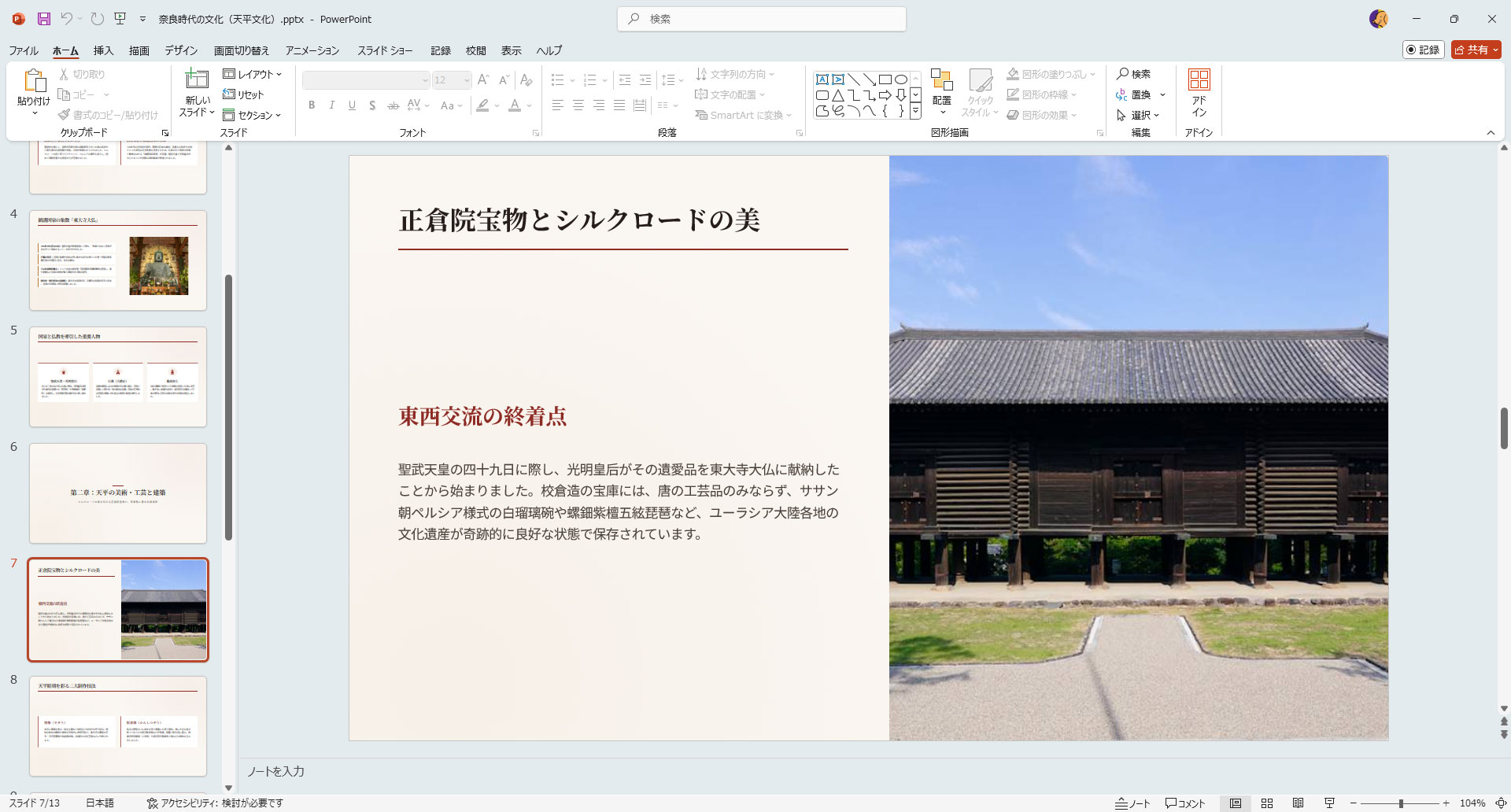
サブタイトル通りだな、それは正に東西交流の終着点
何がだ #アプリ #AI
※MS365は解約した。だが万一のため1台だけこっそりOffice2024をインストールしてしまった
断ち切れなかった。正直スマン
by PECONET.
⌚2026年9月13日(日) 21:32:22〔43日前〕
PC作業メモ
<235文字>
編集
解約したし…付箋メモ書きぐらいでいいかなぁみたいな
解約記念
- OneNoteの雑にスクラップ、メモされたノートブックごとPDF(50ページ)にエクスポート
- Gemini NotebookのソースとしてPDFをインポート
- スライド作成
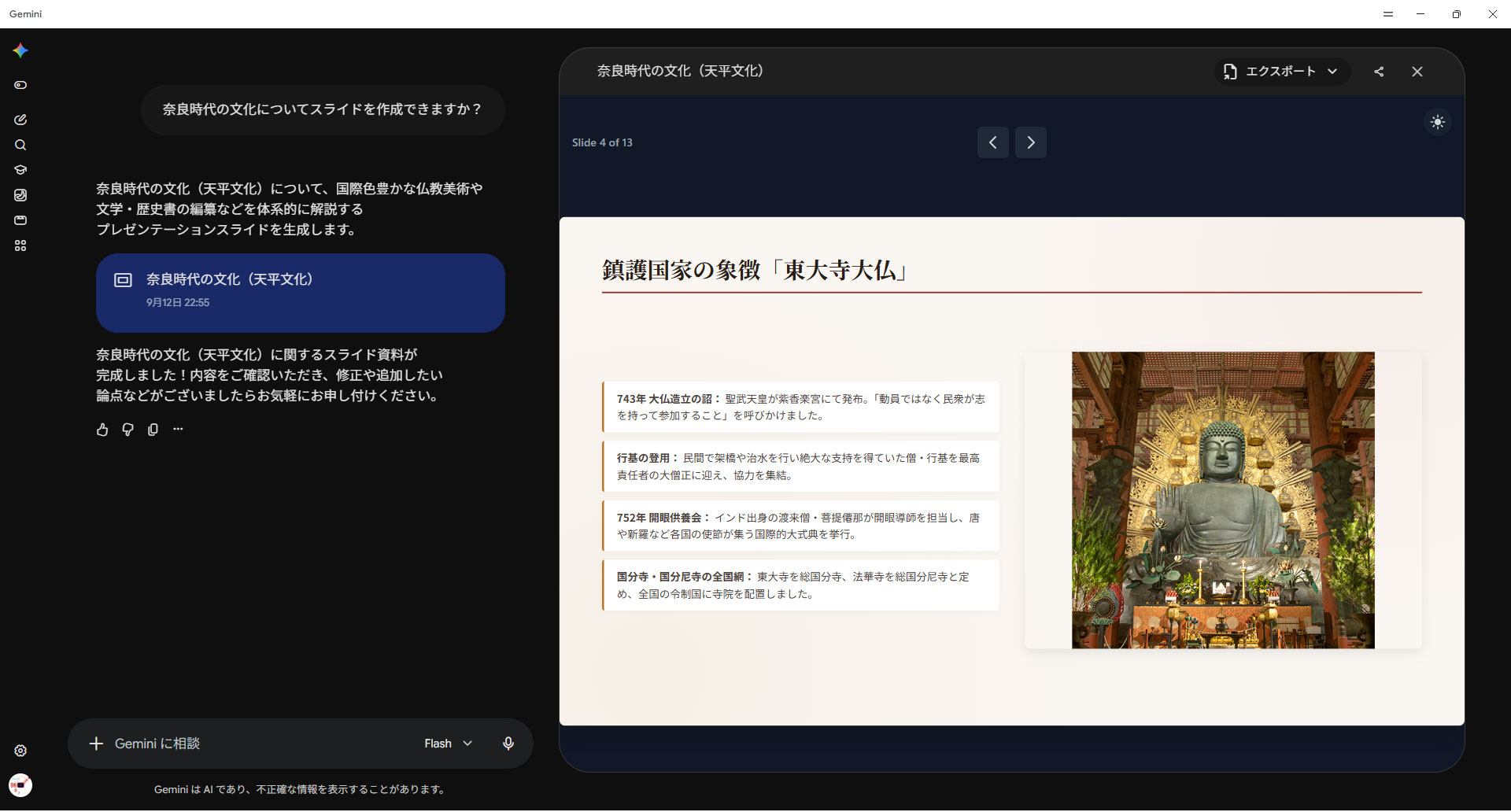
思いのほか、真面目なつくりだ
この写真は入ってたのかなぁ
日本史というノートブックをソースに奈良時代の文化
自分はスライドとかつくったこと…パワポも使えないしね
そっかぁ大仏建立。そうだったね…全ページ読んだ。よく出来ました。面白い
ん、HTMLスライドの方がいいのかな
#AI
続く…
by PECONET.
⌚2026年9月12日(土) 23:15:57〔44日前〕
PC作業メモ
<304文字>
編集
だがLinux版でもUbuntuのLibreOfficeはSnap版で特にその起動の遅さにたじろぐ
Windows版…セルに文字入力などからスムーズでない
だったが、今日アップデートしたら(26.8)使用開始から約1年、ついに解消されたかも
そうこうしてZorinOS版(Ubuntu系)が動作、デザインともに良く思うように
ZorinOSは当サイト的にイチオシのLinuxデスクトップ

カスタマイズされた画面構成と使用感が良い

操作性に難は感じざる得なかったが、ついに解消か
デフォルトの画面状態。けっこう違う。
Noto Sansが共通で使える。
モリサワ「BIZ UDゴシック」なども
#アプリ
by PECONET.
⌚2026年9月11日(金) 23:30:07〔45日前〕
PC作業メモ
<357文字>
編集
いつだったか…Floatレイアウトをレスポンシブ構造へ改変した。さらにその後、Flexboxレイアウトに移行した。
しかしそれでもスマホ、タブレット、デスクトップごとに表示する要素を切り替える方式であったため非効率なのだった。
今となれば古い手法なのだろう。しかし新たなHTML/CSS知識、手法を追う気力もあまり無かった。
当初からのサイトの表面的なカタチはほぼ変わっていない
というのもあって、まぁいいか…な気持ち
今回はAIにも助けてもらい
Gemini...イマイチ評判よくないがダルさを半減、ありがとう
FlexboxレイアウトからGridレイアウトに移行できた。コードを3分の1に削減。
これはスッキリですわ
流れに乗じて構造化マークアップ(JSON-LD)も導入してみる。
ここは最適化を進めておくターンに
#ウェブサイト
by PECONET.
⌚2026年9月11日(金) 06:53:27〔46日前〕
PC作業メモ
<388文字>
編集
デフォルトのまま、インストールを完了するとGUIのないOSに仕上がってるよね
Windowsのくせに黒い画面(サーバーコア)しかないというか
ちょっと意外というか…瞬間でドン引きだよね
Linuxみたいに後から足せないしね
1回ぐらいは間違えるよね
デスクトップエクスペリエンスに選択を変更
試用期間を5回ぐらい延長できるから3年間ぐらい試用できるよね
#サーバー
by PECONET.
⌚2026年9月8日(火) 23:34:14〔48日前〕
PC作業メモ
<207文字>
編集
前ポストの続き…
Microsoft Editをwingetコマンドでインストールしたわけだけど
久しぶりにwingetで更新できるものを確認してみると…
PS> winget update

なかなか使えるやつになっていた
Ubuntuのaptコマンドに使用感が近い というかパク…
AffinityとかClip Studio PaintとかワコムのドライバとかEagleとかFigmaとかリストアップされる。
リストを書き出したり2次利用出来そうだ
ただ…
現在のClip Studio Paint 2.0.6をそのままアップデートしてしまうと次に使う時、お金払わないと開けないと思うけどさ(爆
するなら…パッケージIDで指定
PS> winget upgrade Celsys.ClipStudioPaint
全部やっちゃなら
PS> winget upgrade --all
LibreOfficeとかInkScapeとかKritaなども当然のような感じなのか、その他もろもろで実用度かなり上がってたというかこれから使う。
#Windows
by PECONET.
⌚2026年9月6日(日) 21:43:15〔50日前〕
PC作業メモ
<501文字>
編集
ターミナル上でGUIアプリのようにマウスを使ってメニューなど操作出来る。Ubuntu標準のnanoもマウス操作が出来るけど…ほんの少し
※GitHubに導入の手順は記されているが依存関係の準備、ダウンロード、配置、権限設定、エディタの登録と優先順位の…決して手軽ではなくアップデートもいかにも面倒な予感が滲みでる

画像はWindows版のEdit ver1.2.1 ターミナルからeditで起動
現在はver2.0が最新 この強いGUIアプリ感 まぁこのターミナルからしてGUIアプリではあるのですが
Vimに習熟していない人(私だ)も操作に迷いなくサクサク?編集出来ると思う
UbuntuはSnap版が簡単にインストール出来るけど…
$ sudo snap install msedit
サンドボックスの厳格な隔離によりシステムファイルは一切いじれない 笑
ターミナルからmseditで起動 しかし…じゃあ何に使うんだよ #エディタ
くだらなくてもいいから~♪ ハハ
【追記】
Windows版のインストールはターミナル(PowerShell)から
PS> winget install Microsoft.Edit
※WinGetはWindowsのパッケージマネージャー
関係ないけどウェブブラウザChromeのインストールは
PS> winget install Google.Chrome
続く…
by PECONET.
⌚2026年9月6日(日) 15:55:26〔51日前〕
PC作業メモ
<674文字>
編集




PHPをバージョンを8.3 → 8.5に上げたせいかどうかは不明ながら…
サブサイト「GP106 」のトップページから記事へのサムネイルをクリックしたら「404」エラーになっていることが判明。
いつのまにかアドレスが無効に…ん~確認しないといけなかったか
※PHP脆弱性に関しては8.3→8.5の必要性はありません(各バージョン、修正版を適用する必要はあります)
※もちろん修正版がないバージョンというのは…察してください
パーマリンクを一回基本に戻して再度、カスタム構造にしてみた。
復旧した。めんどうなことにならずホッとした。
ん~しかし、いかんなぁ
それはそうと関係ないが「Xwrite」テーマ(\19,800)
重くなってきたような気がするなぁ 気のせいかな 笑
ペコログ のテーマ「TwentyEleven」がブロックエディタ非対応のクラシックテーマなので
エックスサーバー謹製のブロックエディタ完全対応(フルサイト編集非対応)のテーマにしてみたわけです。
そんなことより更新しろという感じだが でもいいんです暫定的実験運用は永久に不滅です
WordPressのフルサイト編集機能というのは何というかノーコードなウェブサイトビルダーみたいなことなのだろうか
公式テーマは昨年ぐらいから対応している(ブロックテーマというらしい)
#ウェブサイト