
2026年5月 この範囲を時系列順で読む

by PECONET.
⌚2026年5月27日(水) 21:52:37〔152日前〕
PC作業メモ,グラフィックとペイント
<279文字>
編集
魔物が住むというコーナー
関東の原風景、武蔵野の象徴と重ねたい気持ちも分かる。
だけどエノキだからね
もう東京優駿(日本ダービー)ですね…5月が終わる。
早慶戦もあるみたいだ 天覧試合だって
by PECONET.
⌚2026年5月26日(火) 23:37:39〔153日前〕
散歩や回想
<111文字>
編集
ここにオッサン独りが赴いて良いものだったのだろうか
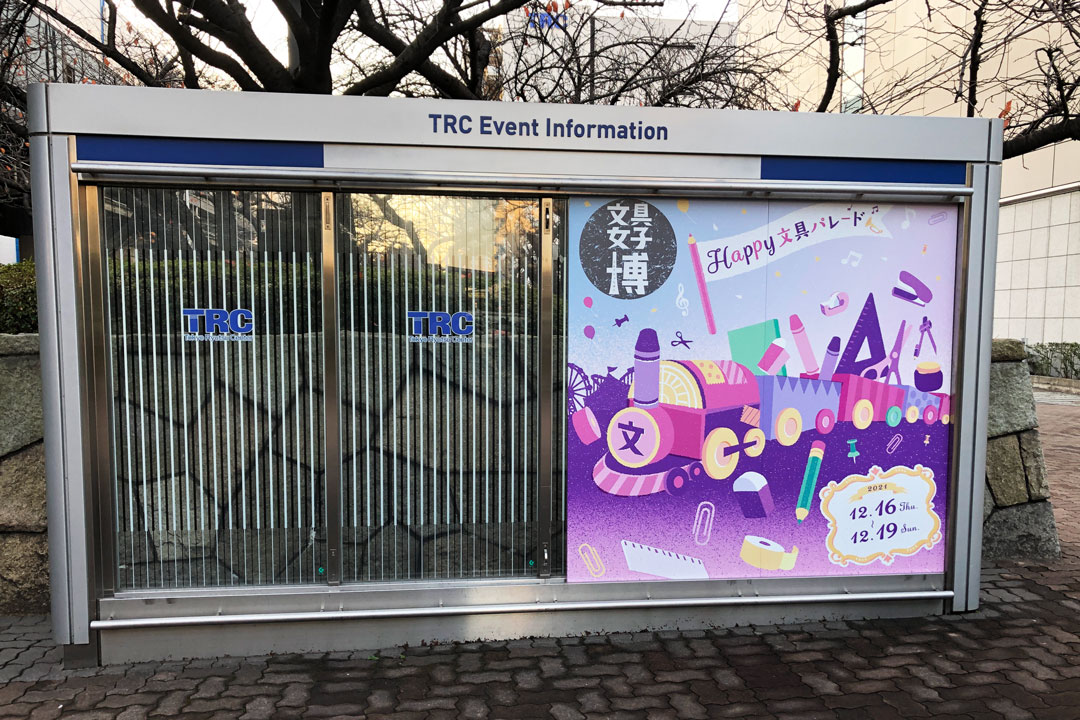
と聴こえてくるようです。
青果を眺めるのも悪くないですが
花市場(花き部)もありますしね
と、話を戻して
文具を見てみたくて…ええ
当時は気にならなかったんです
すっとぼけてる
by PECONET.
⌚2026年5月26日(火) 22:09:49〔153日前〕
散歩や回想
<132文字>
編集
で、さらに蛇足を付け加える。
お絵描きレガシー環境「HP Mini 5103」
「マイウィキ」なる自由帳。ネットブック(第1世代)というページにも記録していた。
ここの「ネットブックの再利用」という項目によると・・
2022年~2024年(18ヶ月)の間 自宅サーバーとして運用。今となっては「ふ~ん」だが
なんだこのページはみたいな 何をしてたのよ ん・・これは
というか「マイウィキ」こそがこの自宅サーバーだったのか
完全に忘れていた(現在はコアサーバー)これ書いてて気づいた思い出した。
ルーツやん
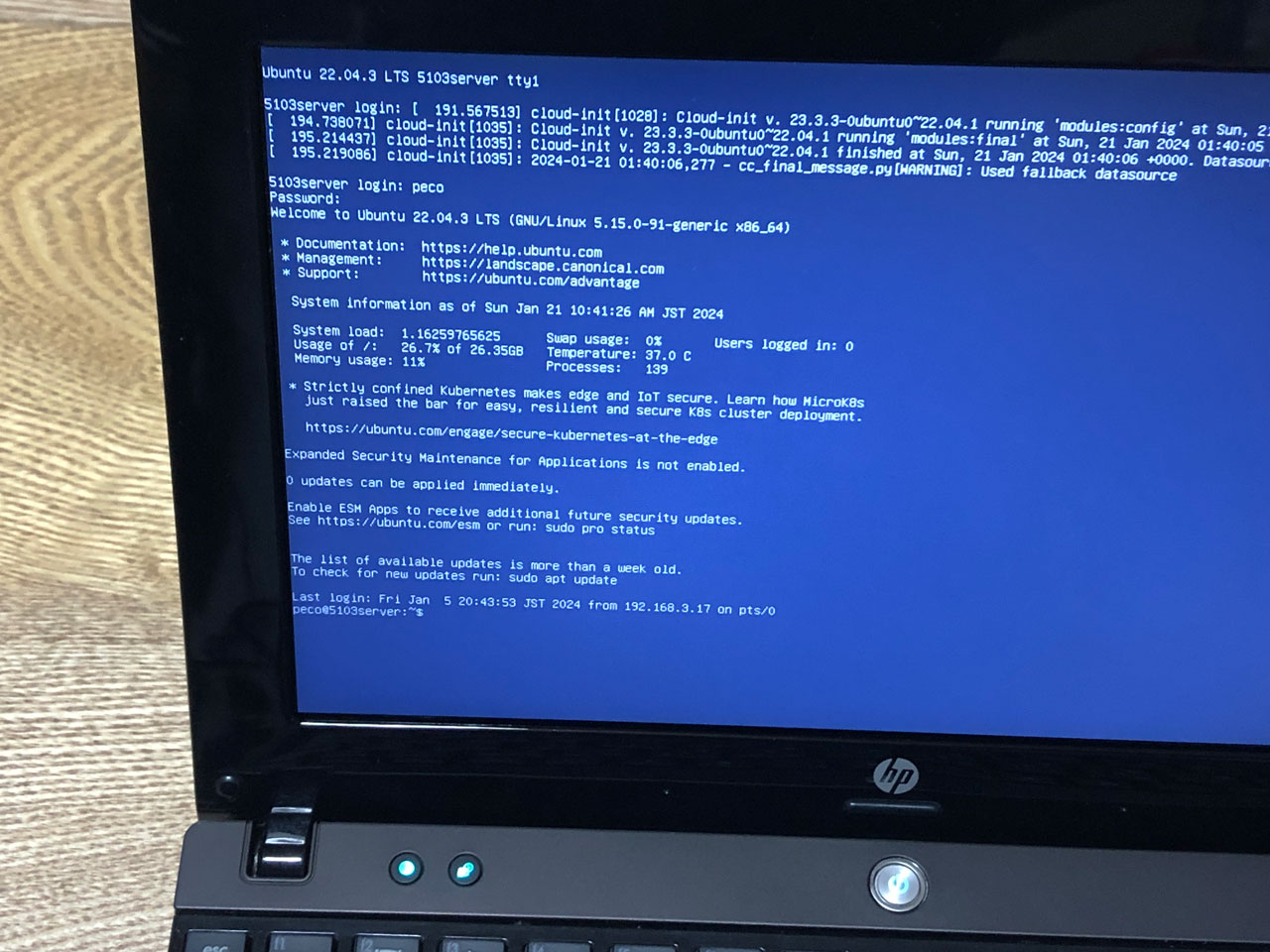
コンソール画面の日本語化は出来ます。
今はお絵描きブックなのちょっと面白、変だねなんて
結局・・
Windows7 → UbuntuServer 22.04LTS → WindowsXP
と変遷したわけで愛着は否めない。
終ぞ、最終形…クラッシュするまで
どんだけ使うんだよ
#メモ
by PECONET.
⌚2026年5月25日(月) 22:38:45〔154日前〕
PC作業メモ
<429文字>
編集
あったなぁなんて
結局、こういうテーマは惹かれるのか
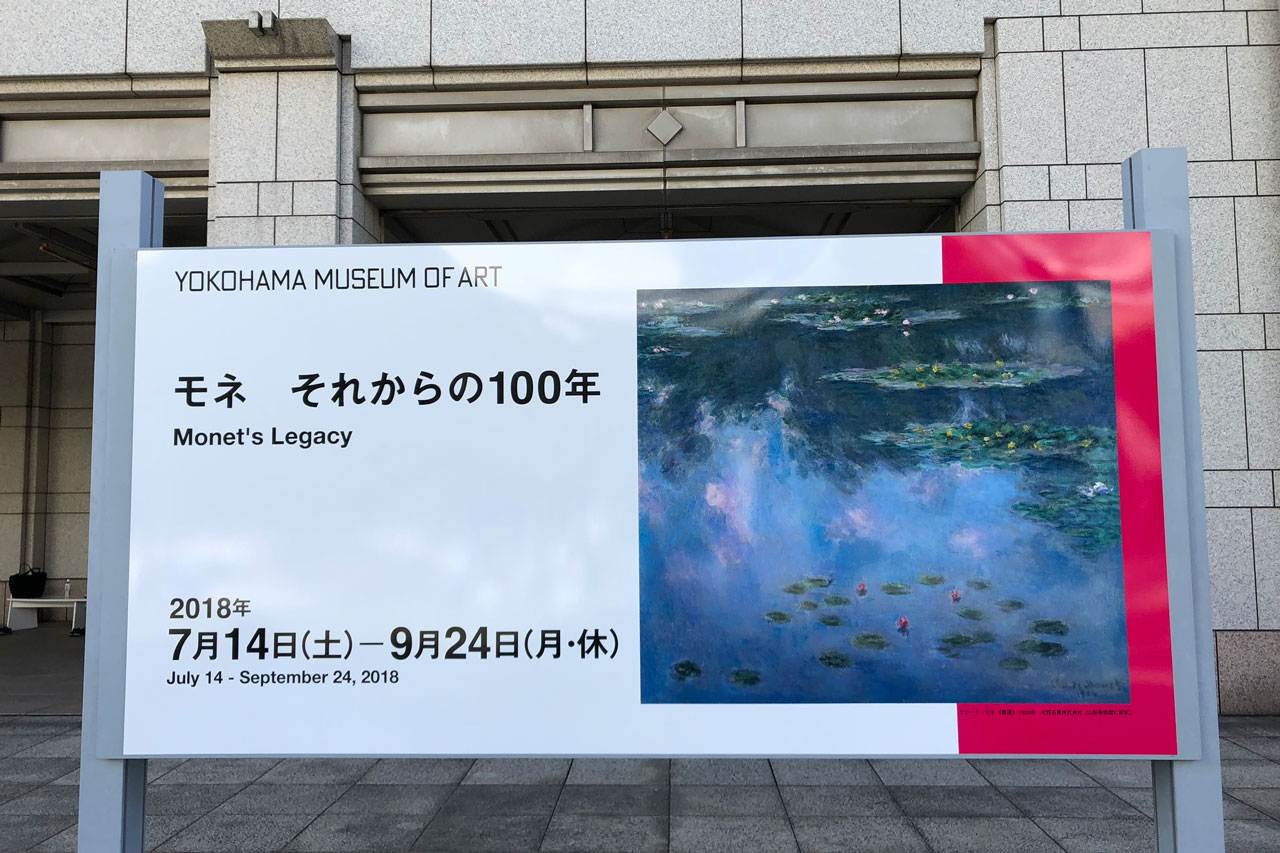
AIまでは、ひとつの区切りになるんかね
答えはないのだけど
たくさんあるともいえるか
by PECONET.
⌚2026年5月24日(日) 17:46:23〔156日前〕
散歩や回想
<89文字>
編集
ドクダミがキレイで息を呑まされる感じだ
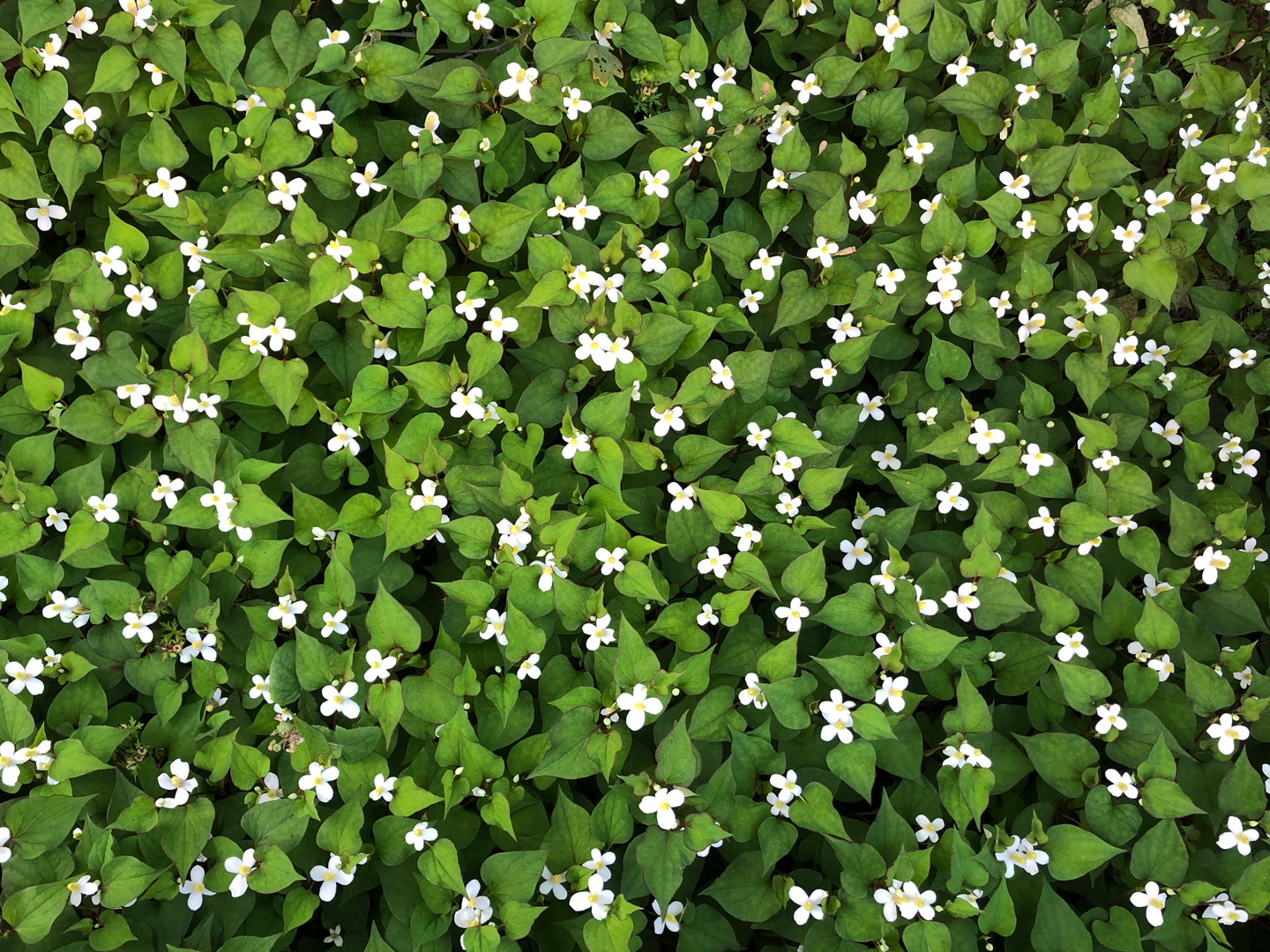
濃緑に白い花があっという間に…
いい匂いと感じる場合もある。やっぱ酷いとなったりもする
ちょっとした場所をこんなんしちゃって
惑わされる
白い花で思い出した。
これからカラスウリの花も惑わしかな
夜にしか咲かない一日花。まさに夜光
意外かも大量に咲く場所も少なくない
by PECONET.
⌚2026年5月23日(土) 12:48:30〔157日前〕
散歩や回想
<168文字>
編集
ふと見上げるとヤマモモの実
雄株と雌株に分かれているのでこれは雌株。当たり前か
あぁ・・
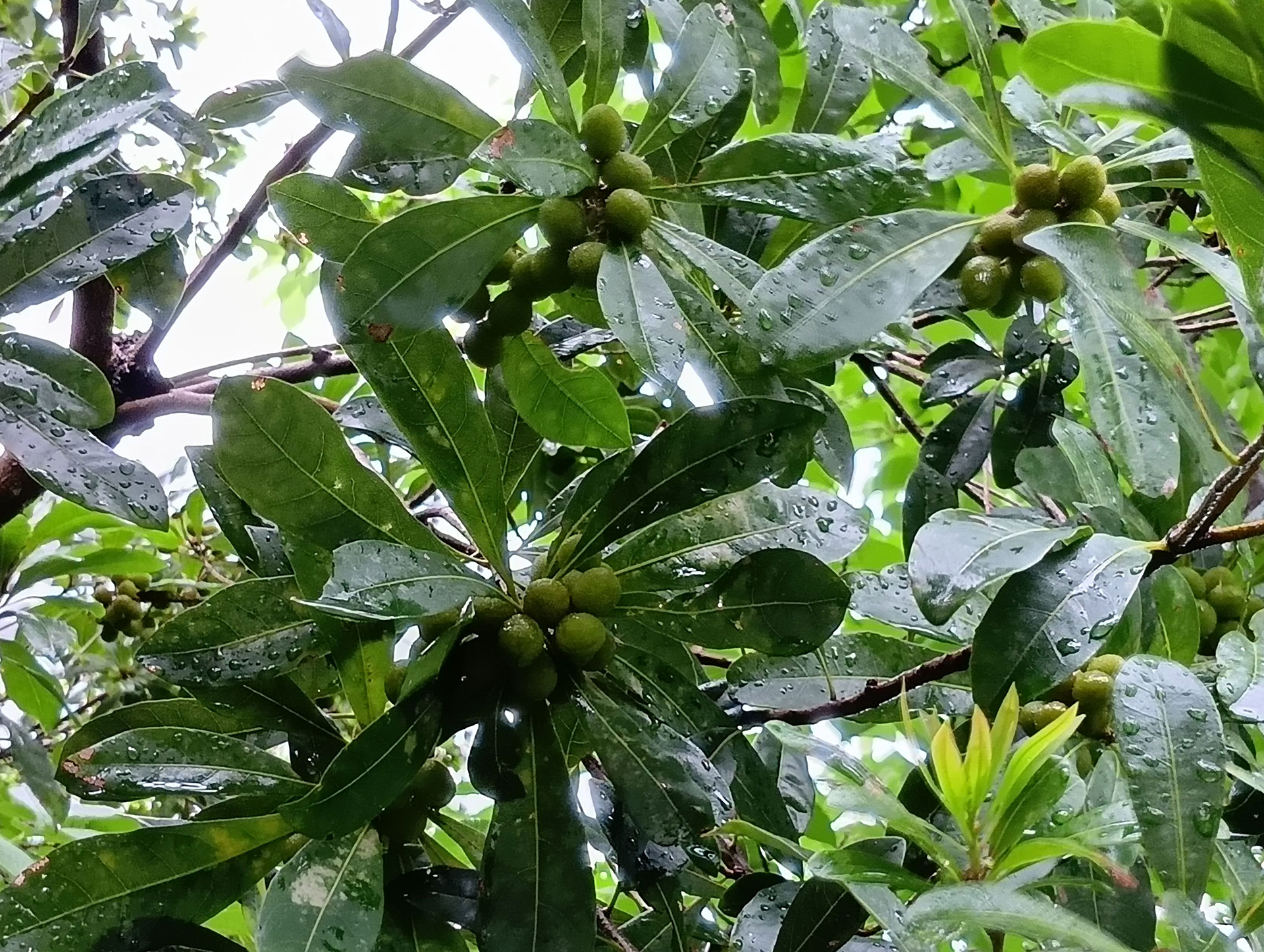
昭和の子供のおやつ 笑
もうそんな時期だった
熟れる頃には梅雨
by PECONET.
⌚2026年5月22日(金) 09:40:08〔158日前〕
散歩や回想
<101文字>
編集
「フィードセンター」→ 終了
「クロノロジー」→ 終了
「アダルトアーカイブス」→ 断腸の思いで終了へ…
※閲覧いただきありがとう。
「Pmemo」→「ピブログ」に改称。継続
「AI106」→「GP106」に改称。残留
「マイウィキ」のアドレスを諸事情により
https://www.pc-user.work → https://pc-user.work へ変更
これはリダイレクト処理済
#メモ
by PECONET.
⌚2026年5月21日(木) 23:46:13〔158日前〕
PC作業メモ,インフォ
<229文字>
編集
完全に蛇足だがクラシック環境でお絵描きした。
Windows XP SP3(2008)
Corel Painter 8(2003)
HP Mini 5103(2010)
1366px x 768px 10.1インチ 16:9
Wacom Bamboo CTH-470(2011)
読取範囲 147mm x 92mm 16:10
※画面と板タブの縦横比は合わせる
少し読取範囲が小さくなる。歪むよりは良し
※Wacom最新の板タブ(2025)は16:9となった
付属ペン LP-170E-0W
筆圧レベル1024 傾き✖ 回転✖
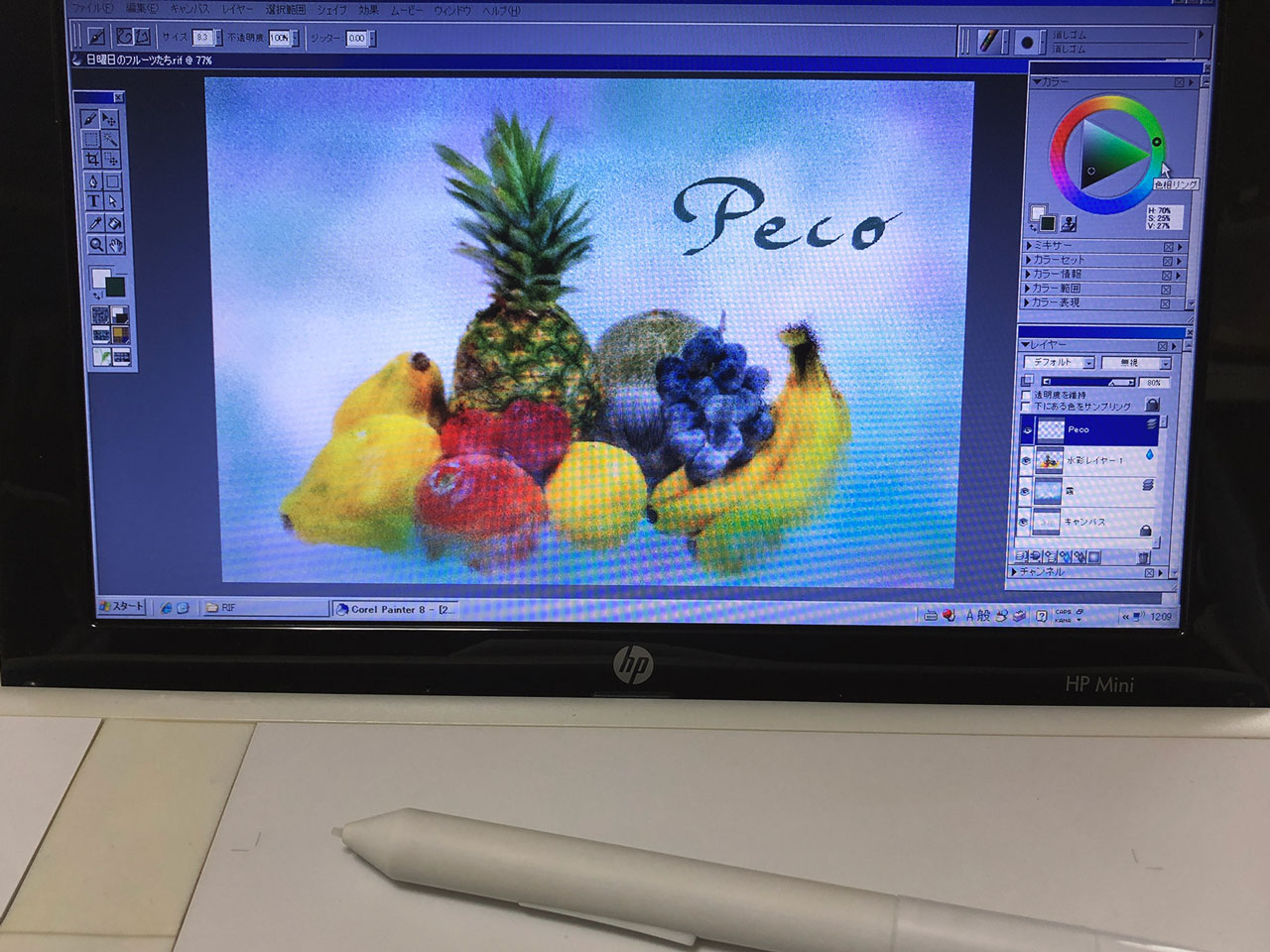
デッサン力のあるスケッチをする気分に? フフ♪
Corel Painterというアプリはクローンブラシというのがある。
写真をソースに油彩風だったり水彩風に手描きで仕上げてゆくブラシ機能。使ってみる。
クローンソースをセットしてキャンバスにクローンブラシでペイントしていく。
背景は通常のブラシでペイント。霧のように濁したり
気分を転換する何か
もちろん現在の「Corel Painter」にもある。
また「Painter 8」はWidows11でも動作する。
ペンタブが現在のWindowsでは使えない。
続きのポスト…
by PECONET.
⌚2026年5月17日(日) 14:43:26〔163日前〕
グラフィックとペイント
<550文字>
編集
しかしそれ以外に何も入力していない。
ぼちぼち画材記録から始めようと思う
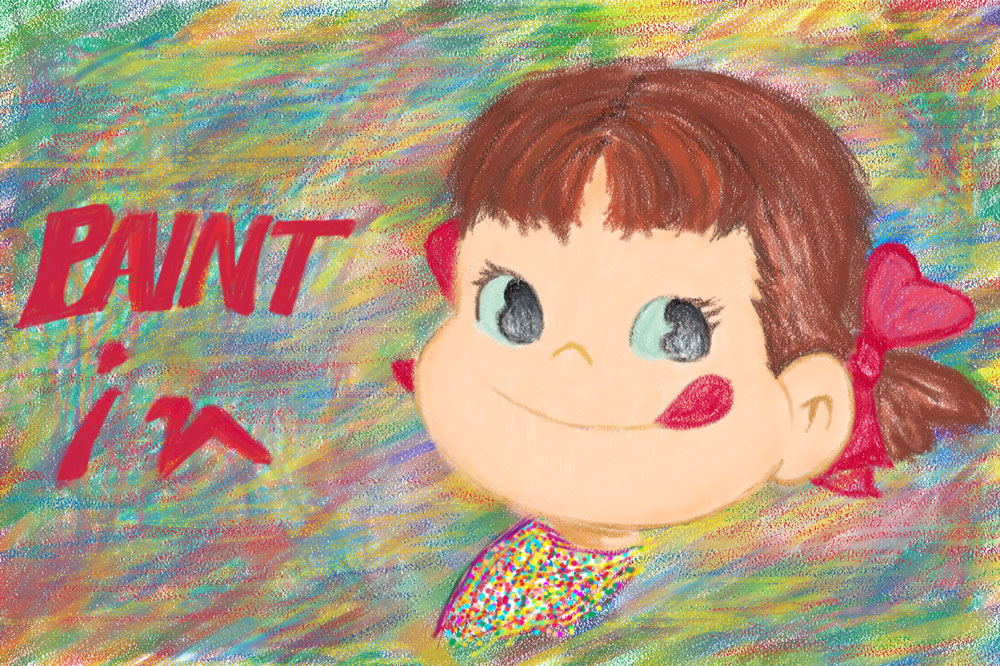
制作画像(デジタル)を一枚貼った。
余りに関係ないけどペコ繋がり?として引用ペイント
アウトですか?
「PAINT in」と綴り塗る。さらに塗る。ん? あらっ色が 破綻したか?
「Painting Future」とかでもいいかもな…英語あってるのかな?
by PECONET.
⌚2026年5月17日(日) 11:13:01〔163日前〕
グラフィックとペイント
<204文字>
編集
by PECONET.
⌚2026年5月17日(日) 10:03:44〔163日前〕
グラフィックとペイント,インフォ
<43文字>
編集
マーカーは手軽なのだ!
とはいえ…やはり付けペンの方が書きやすいとは思いました。
思うに金属のしなりなのだと思います。
インクや墨、ポスターカラーといろいろ使えるというのも
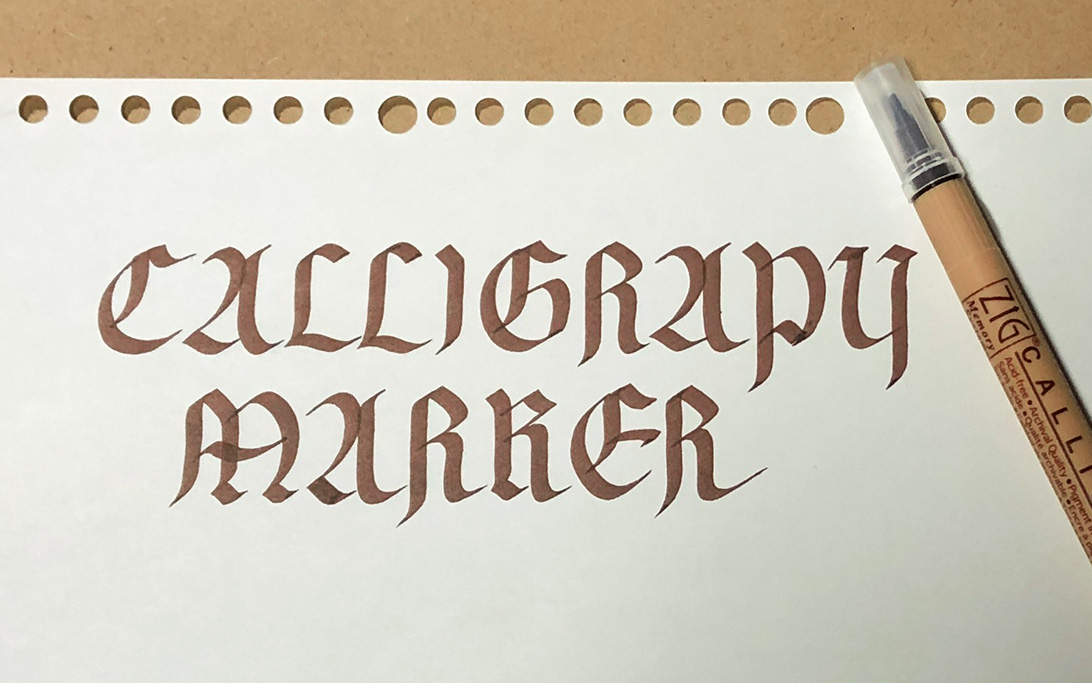
色はチョコレート
わりとうまく書けた。安定力はなし。
それでだから面白がってるのかもな…
今、そんな風に思った。
ZIG メモリーシステム(呉竹)
CalligraphyⅡ (3.5mm & 2mm)
メモリーシステムは水性顔料インクを使用したラインナップ
それは耐水性・耐光性需要への回答とされる。
水性染料インクの「ZIG CalligraphyⅡ」も販売されている。
【追記】
あれっ「H」が抜けてるな ༼☉ɷ⊙༽
ああ私、これキーボード入力でも忘れがち
#画材
by PECONET.
⌚2026年5月16日(土) 08:43:37〔164日前〕
グラフィックとペイント
<337文字>
編集
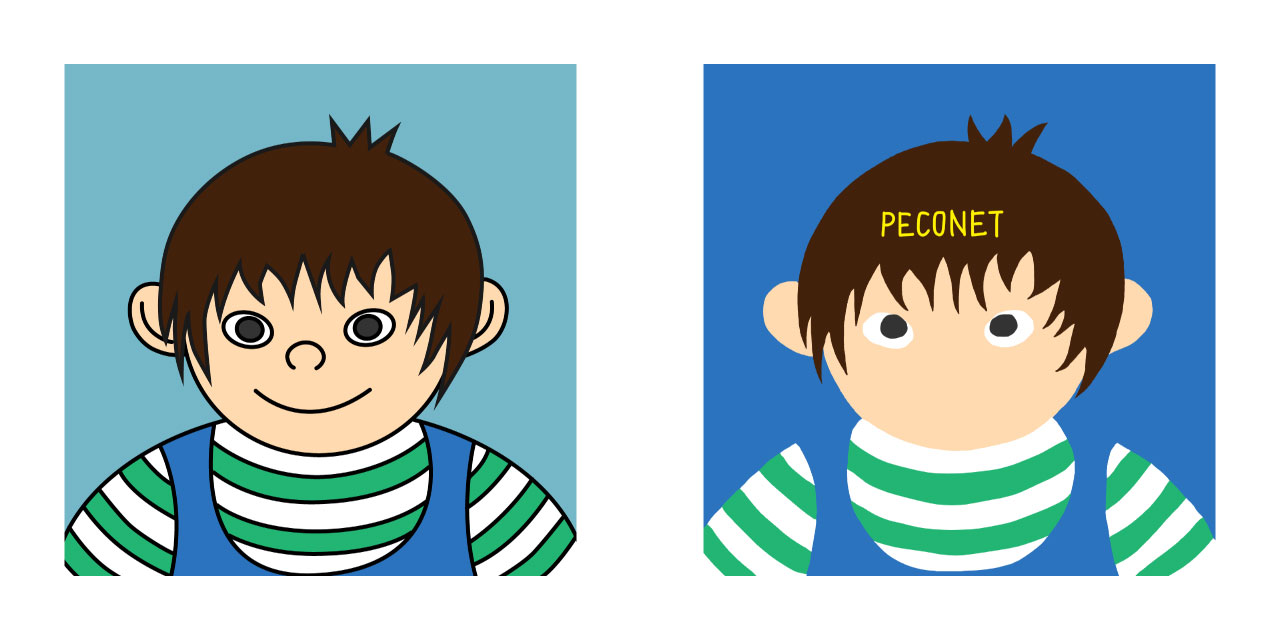
最近のタイムラインの兆候を反映した。
by PECONET.
⌚2026年5月14日(木) 00:21:30〔166日前〕
グラフィックとペイント
<35文字>
編集
都市も覆うフロントライン
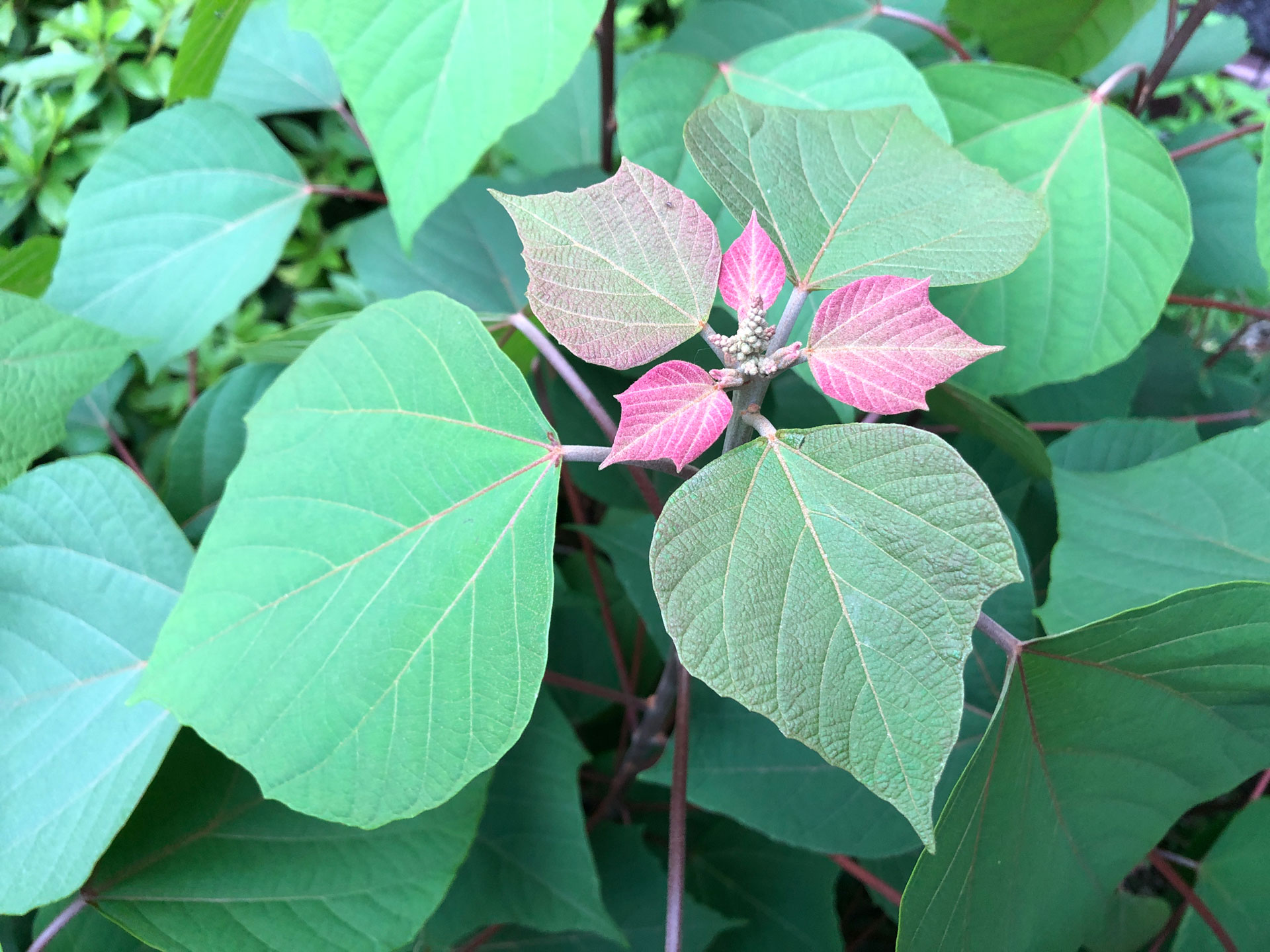
植物とは化学使いのバケモノ 合成魔術工房
先駆筆頭、いわゆるパイオニア植物、雑草(樹だけど)
アリを寄せる。夏近し、暑い、やばい
多くのバラが最も華やぐ月でもありますが
バラは日本原種系…ハマナスなど好きです
by PECONET.
⌚2026年5月10日(日) 14:49:13〔170日前〕
散歩や回想
<123文字>
編集
継続可能な状態に気を良くした。
標準カラーセットだったパレットを換えておく
数年ぶりに発展
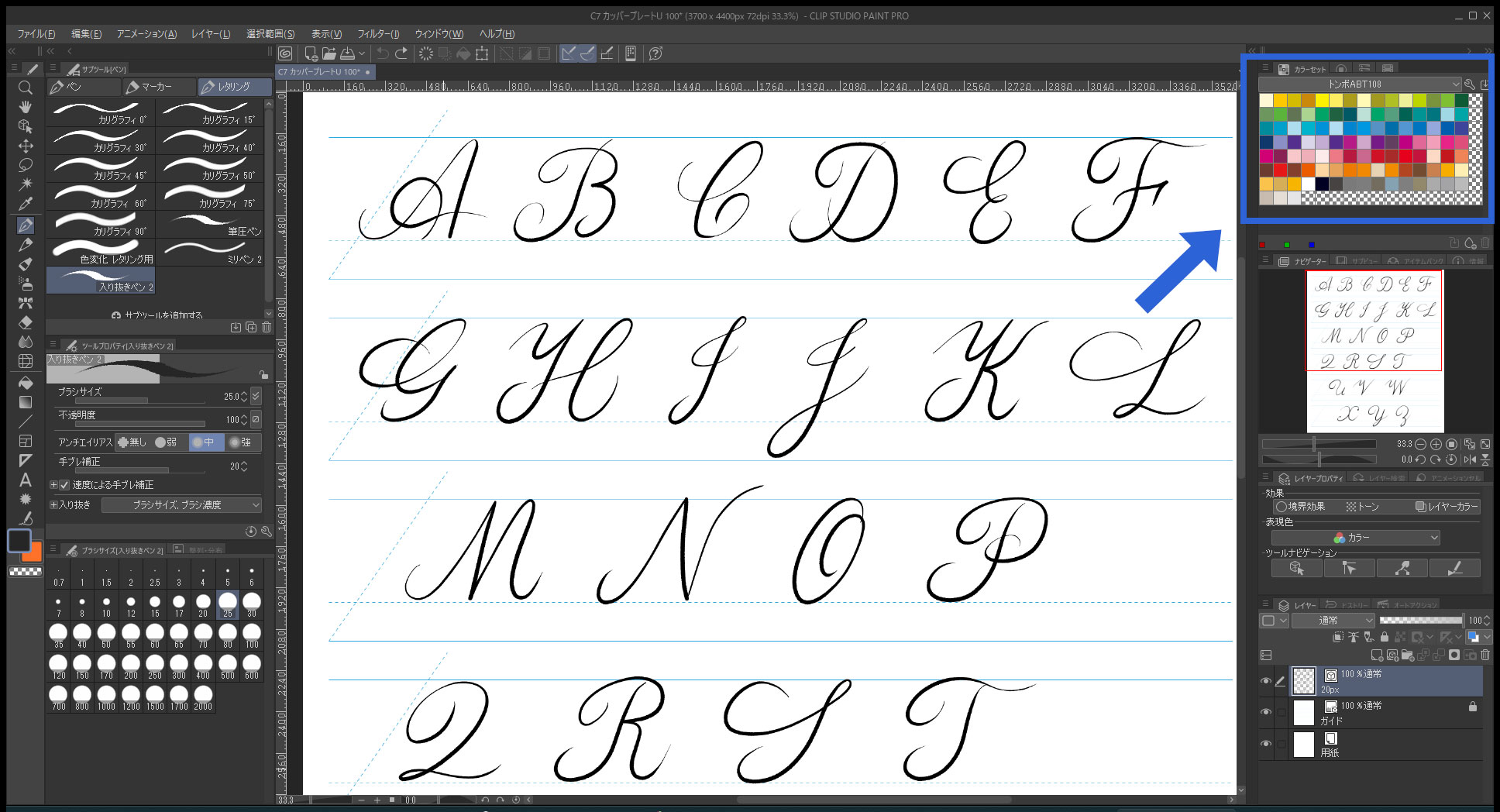
「トンボABT」のカラーシステム(108色)を登録してセッティング
ハンドレタリングあるいはモダンカリグラフィーの定番をデジタルに
※アナログ画材からの引用なので無理はあります
雰囲気を借用します
-----------------------------
関係ないけど「ブルーナカラー」も追加。
6色ですぐ出来るからね
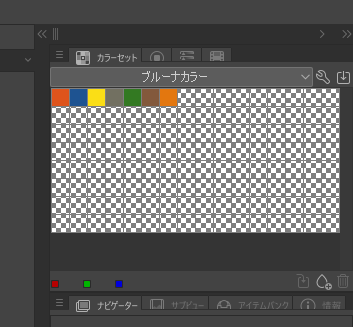
そうです「ナインチェ・プラウス」
英語で「ミッフィー」
日本語で「うさこちゃん」
by PECONET.
⌚2026年5月10日(日) 09:39:08〔170日前〕
グラフィックとペイント
<272文字>
編集
浮遊していた時空感覚を戻すべく満員電車に揺られている。
それはそれで悪くもないのかも知らない
しかし夏を思うと良いはずもなし
南から東京へ向かう赤い電車。
多摩川を今、渡る。
いったい皆んなも此処では何を考えているのだろうな?
苦悩空間なのかその逆か…永遠の謎だ
品川神社の前を通り過ぎた
大門で降りる。確かに大きな門だ
〜 終 〜
by PECONET.
⌚2026年5月7日(木) 08:24:33〔173日前〕
散歩や回想
<183文字>
編集
カリグラフィーするファイルを開く。
試行錯誤の形跡か?徐々に断片を思い出すが
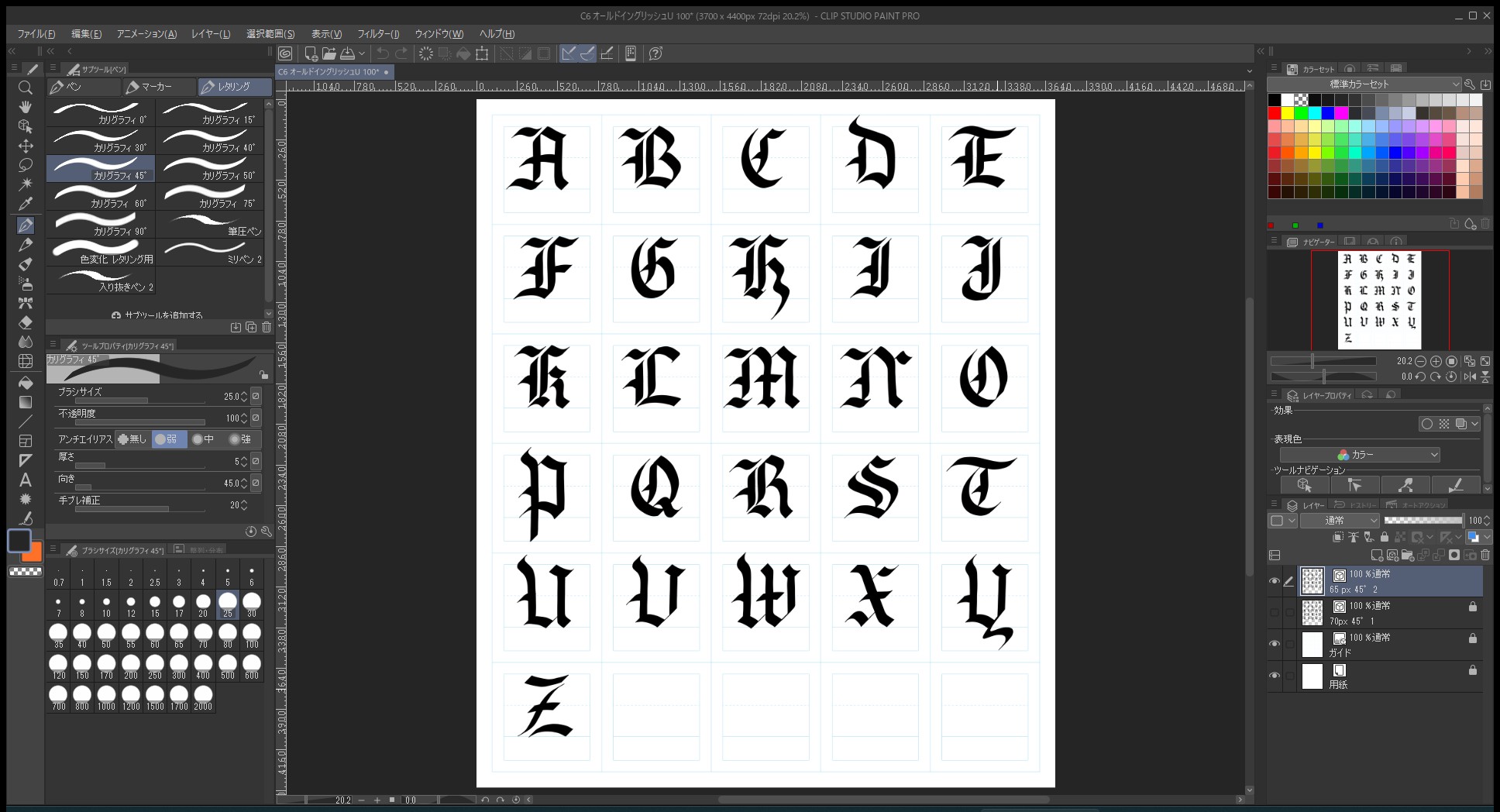
ブラックレターやゴシックとも
日本語の場合、ゴシック体とはサンセリフ体を指すことが一般的
なのでクリスタを数年ぶりに起動(Ver2.0)
クリスタでそんなんやってるのが面白い
ガイドはイラレで作って持ってきた様子(.aiファイルが付属して残っている)
いきさつの記憶は曖昧…少なくとも当時、イラレで作る方が楽だったのかな
このガイドの線は正統なものなのかな…やりやすくした気も…確かじゃない
いや、逆でこれに関しては正しくしたのだったかな
ペン(ブラシ)も作って、基本書体をファイルか・・
自分で言うのもなんだが、ちゃんとしてるぞ 笑
が…今、出来るのかな?…それが怪しい気持ち
意外なところとして紙より大変みもある記憶
ガイドがなかったら完全アウト
-----------------------------
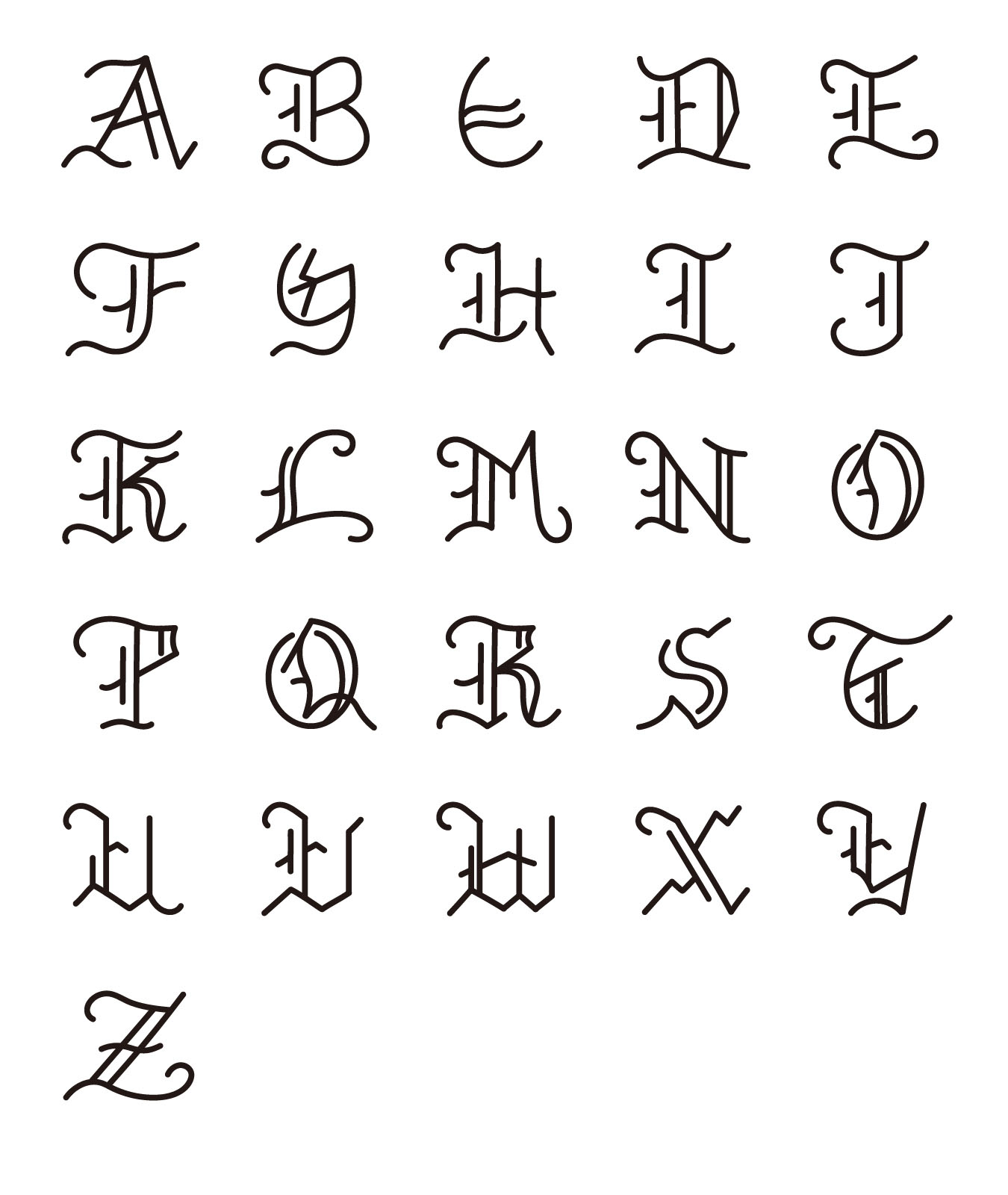
見たことあるような気もしますが、まあいいでしょう
インスパイアされたんです。よく考えた自分
やっぱり世界堂でのくだりタイムリープだったのかも
そう思うぐらいがちょうどいいか
続きのポスト…
by PECONET.
⌚2026年5月6日(水) 22:43:45〔173日前〕
グラフィックとペイント
<509文字>
編集
【制作後記】
私が開口一番に言いたいこととは
「なっ ヘタクソだろ 言ったろ」爆
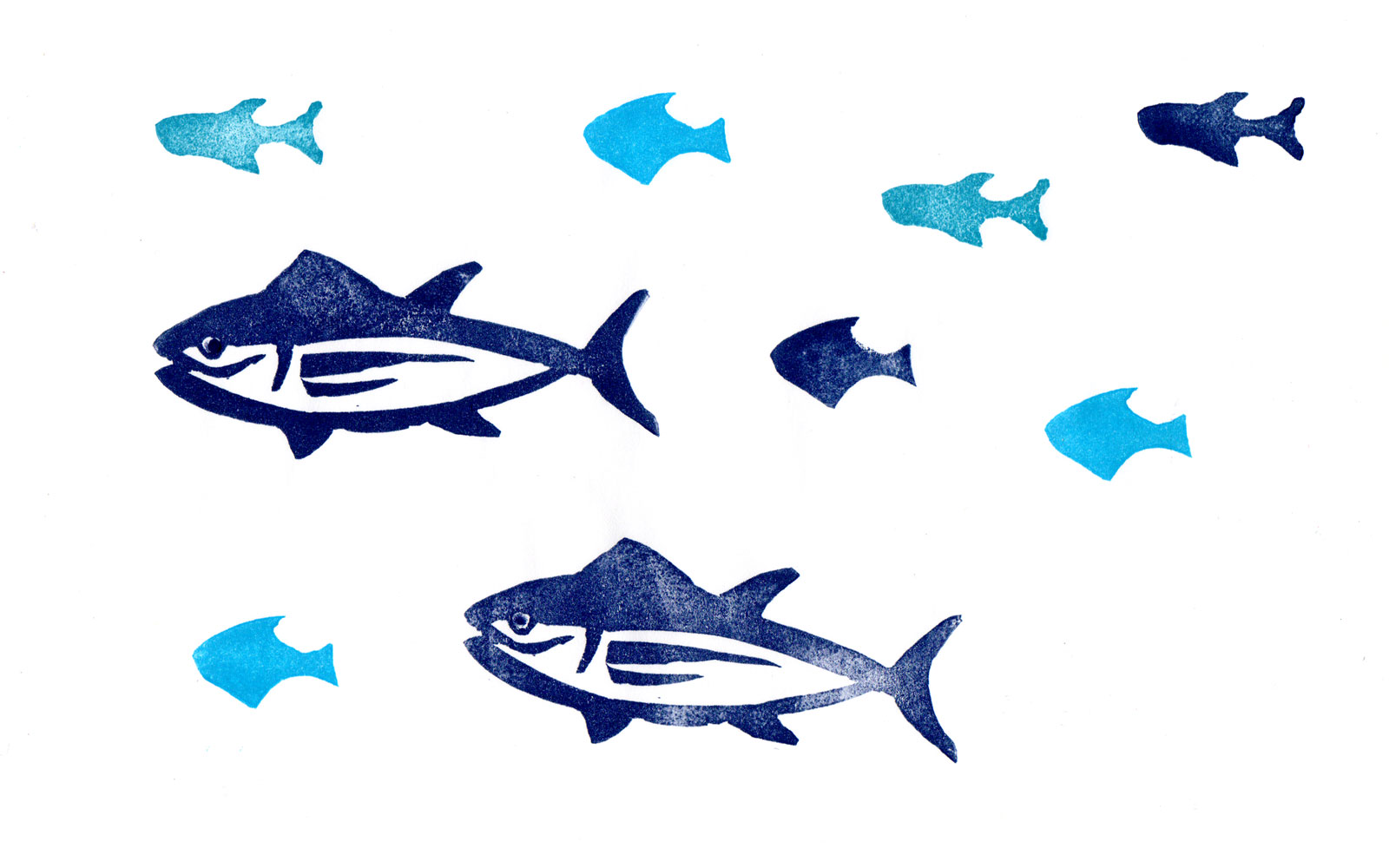
ほんの少し加筆した 味わいは気に入っている 笑
スタンプの材料
過去ポストにもある青パレットの透明水彩を使ってみたが失敗。
悪い意味での滲みが大きい(さらにコピー用紙だしな)
続いてプリントゴッコ用のインクも試す。違和感だな
筆がなんだかゴワついたりしましたよね
それで、さらに探りをいれてもいいのですが…
安定のスタンプ用のインクはいい感じの収まり。
流石よ
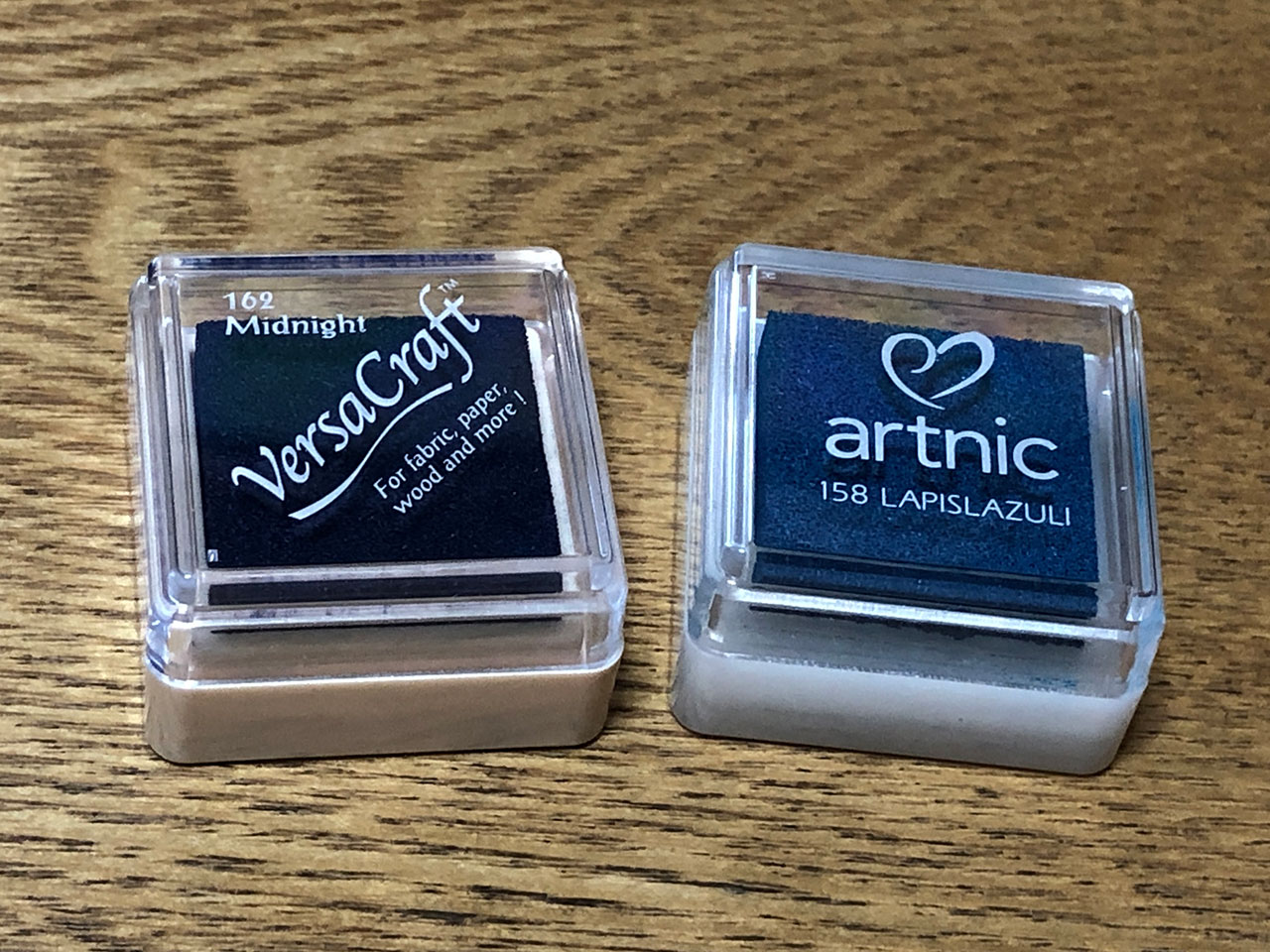
バーサクラフトは布などにも使える。
#画材
by PECONET.
⌚2026年5月5日(火) 11:14:18〔175日前〕
グラフィックとペイント
<260文字>
編集
3種類の大きさに対応。(LibreOffice Draw)
そこに魚(原画)を描いた。それを鉛筆でトレースする。
原画と表情が違うんじゃ… なんか目がテンパってるし
笑 そういうこともあるでしょう?
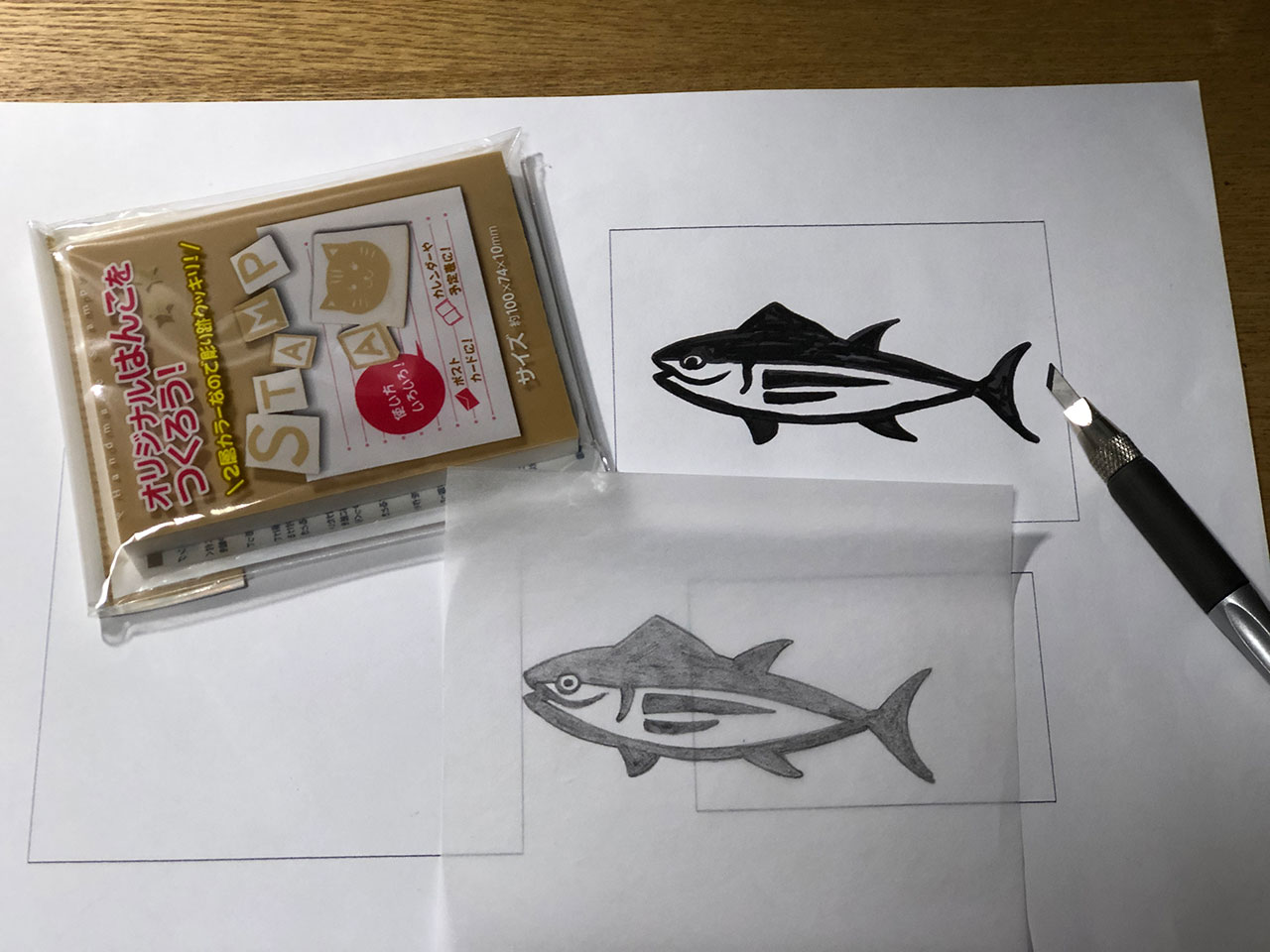
ゴム材料(セリア)に鉛筆のカーボンを転写して彫るわけだが
なるほどなあ
やり方や道具はいろいろあるとは思います。
#画材
続きのポスト…
by PECONET.
⌚2026年5月4日(月) 21:39:12〔175日前〕
グラフィックとペイント
<197文字>
編集
4/4に発掘されたプリントゴッコの動作確認を行う
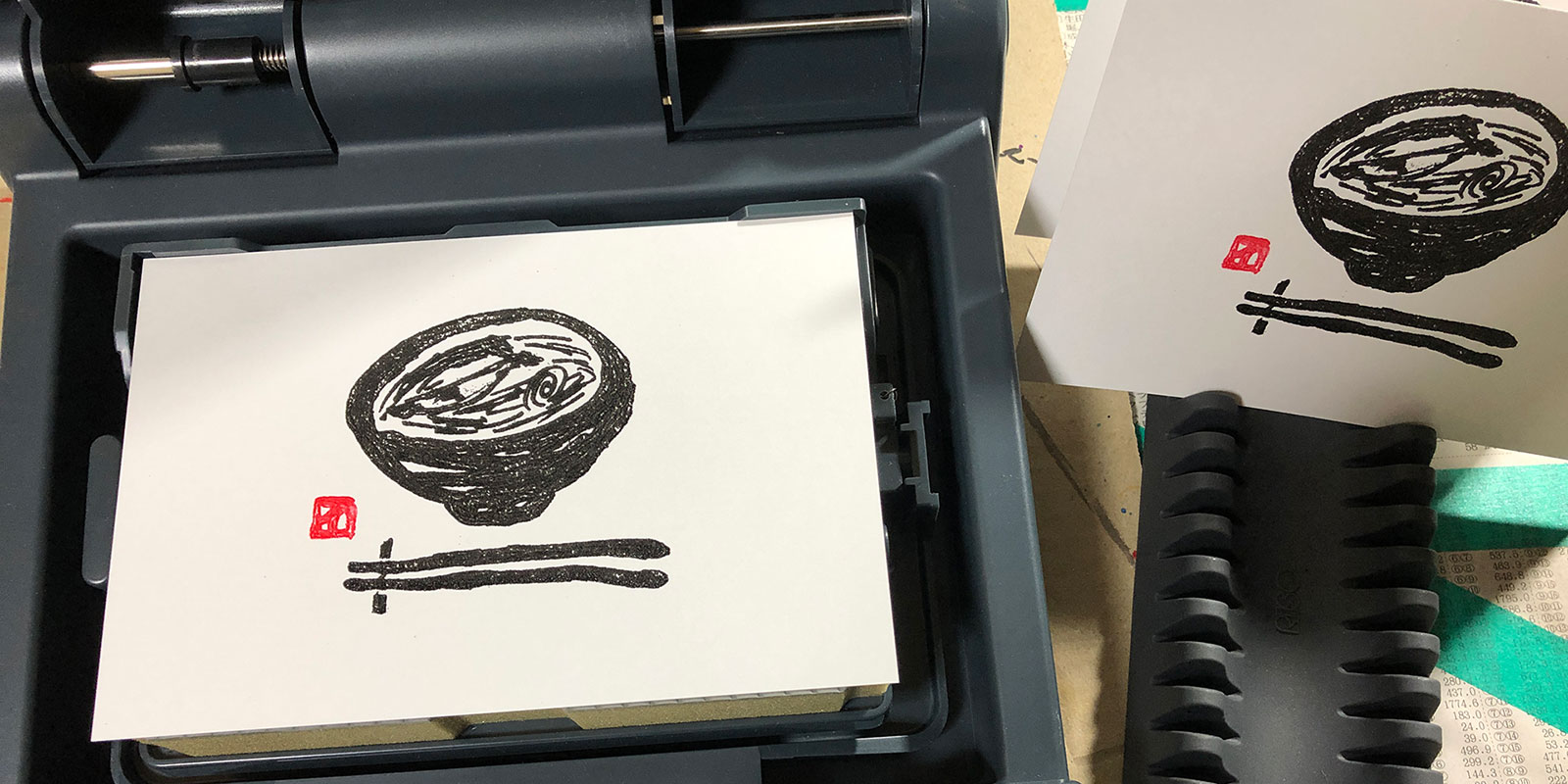
ハイメッシュマスターは自作出来ないこともないのかも
プリントゴッコは最近のポスト内容の発端となった事件。
事件は「ペコネット Subsystem for アナログ」に収束した。
主に制作的サブ環境の構築と整備。
しかし関係は逆転することさえありえるとして
動作を確認して第一次構成を完了とした。
おいおい「AI」はどうしたんだよ
いやいや進行が速すぎて見守るしか出来ないすよ
----------------------------
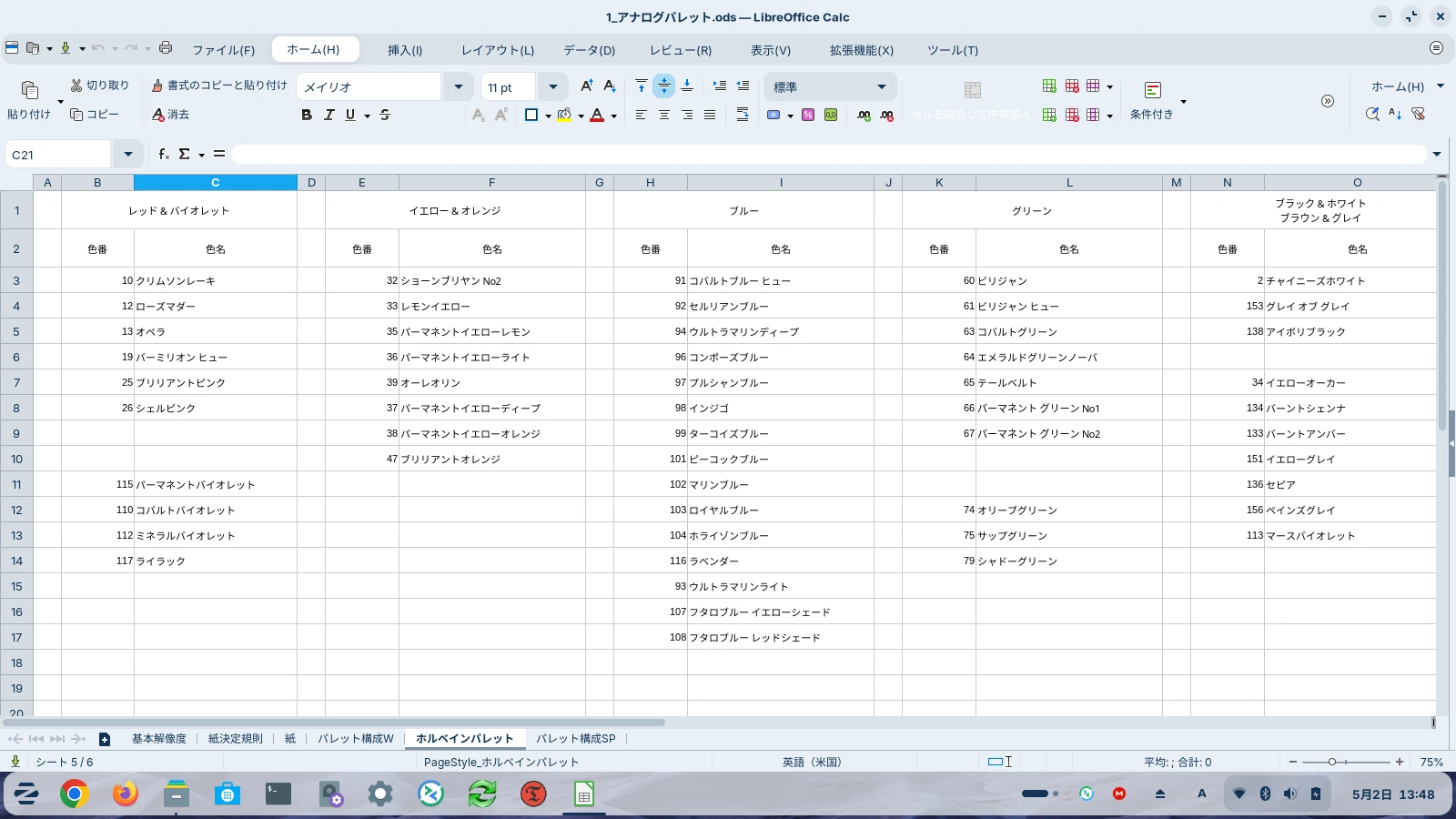
「LibreOffice Draw」と合わせて標準汎用ツールへ
サブシステムとして組み込まれた訳だし合流というか…
一応、独自アナログ構成などを「LibreOffice」に記録したりする。
いろいろ忘れちゃうしね
by PECONET.
⌚2026年5月2日(土) 12:52:02〔178日前〕
グラフィックとペイント
<371文字>
編集
黒歴史風味な一品をみつけてしまう。
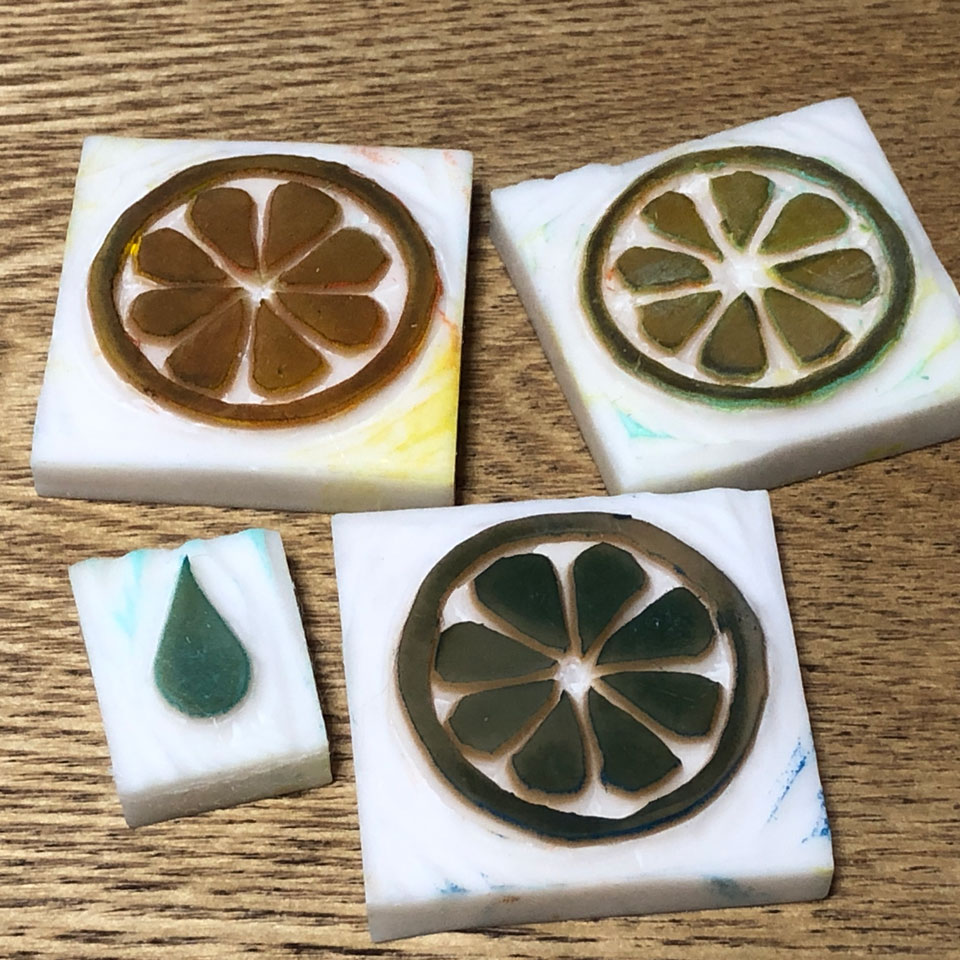
…思い出した
引き出しに保管してたわけだし
ここに至っては、晒すしかない 笑
で、作品をつくるしかない
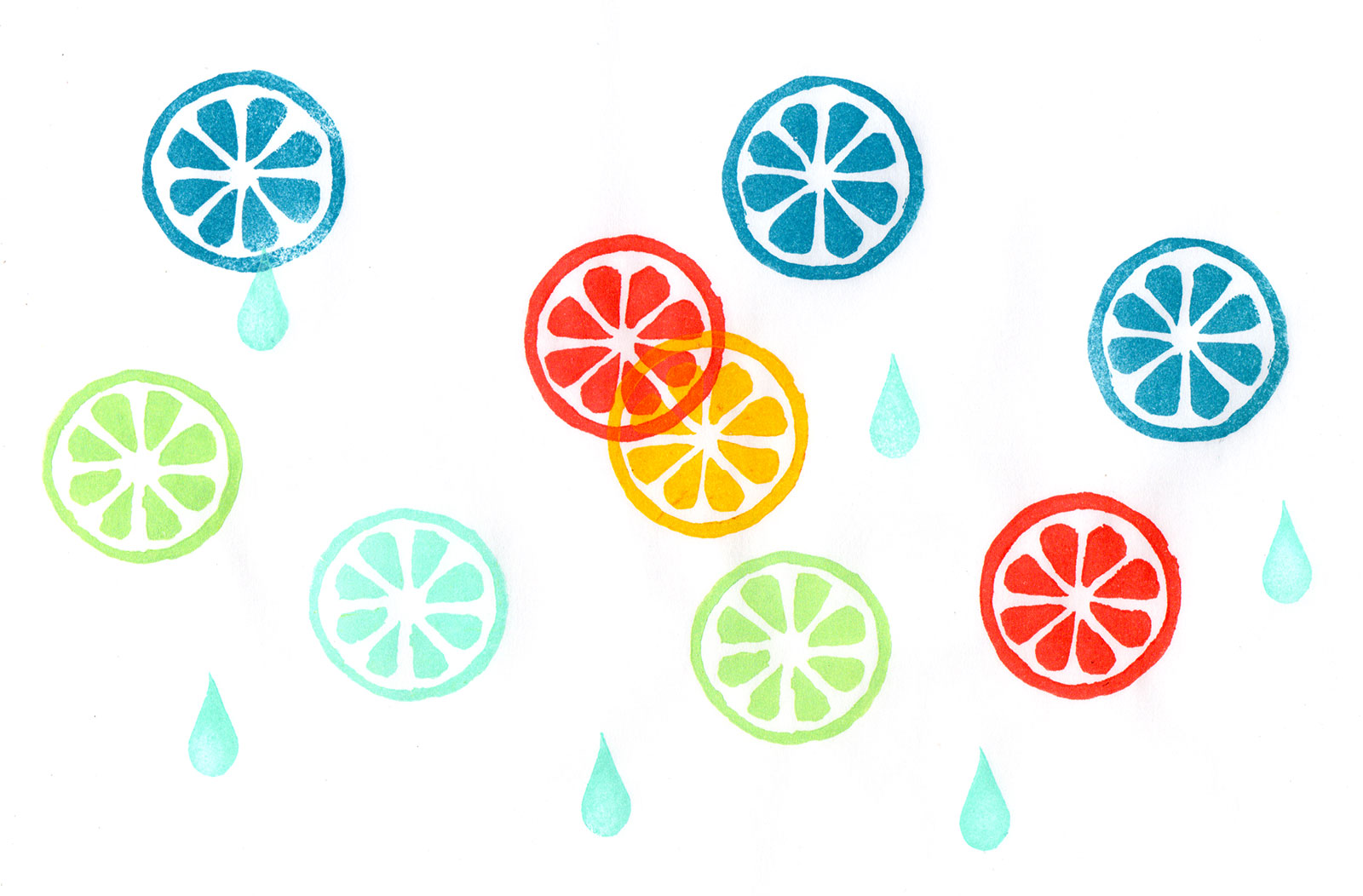
最初で最後か?ゴムハン制作
いやまたやってみたいもん
by PECONET.
⌚2026年5月1日(金) 16:52:12〔179日前〕
グラフィックとペイント
<117文字>
編集
謎のオリジナル制作
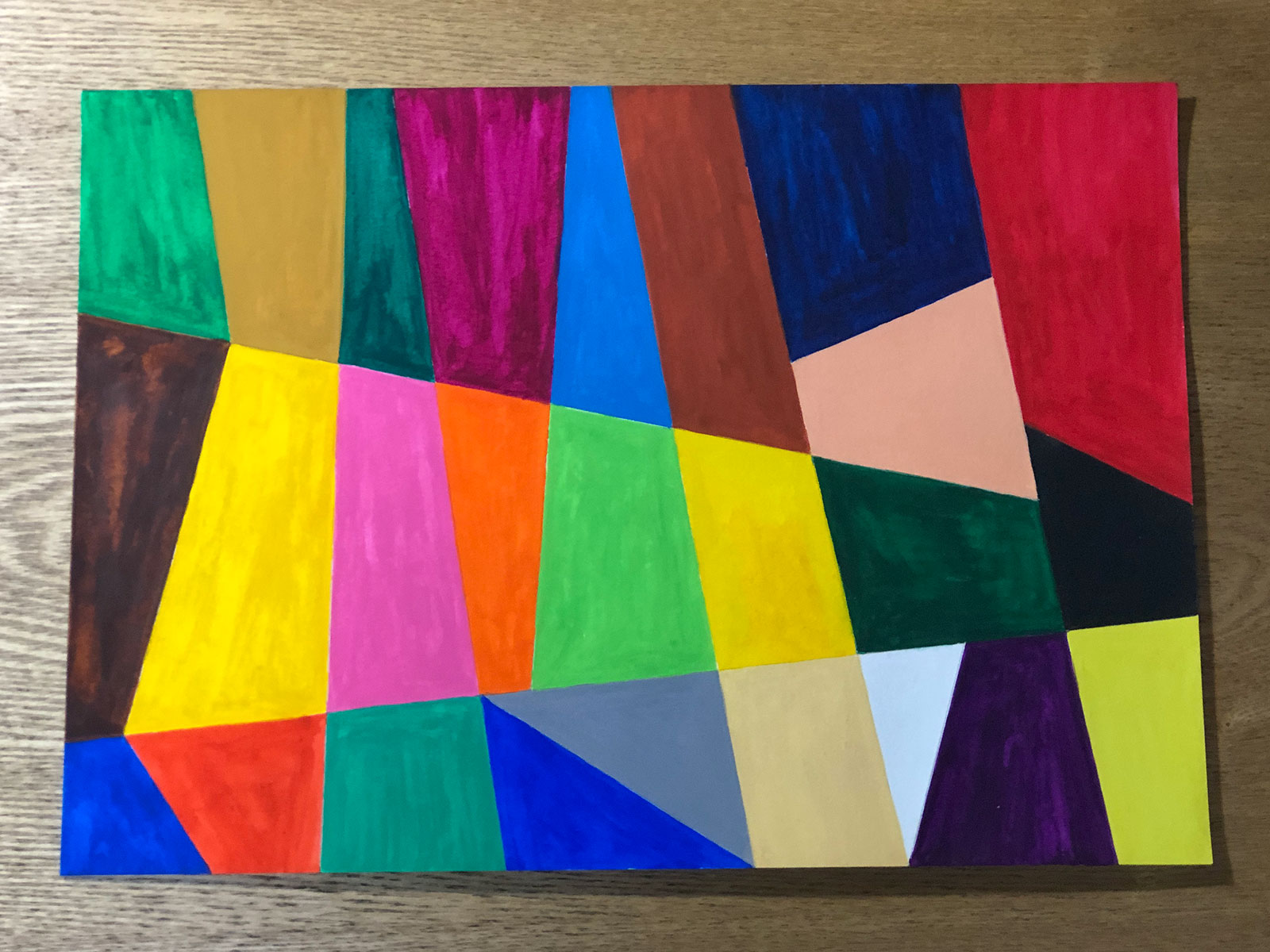
まじまじと今、こうして眺めていると
この場面、ムラなく塗るのが難しかったようだ
(材料…色や水加減にもよるのだろう)
クロは均一に塗られていると思った。
シロを混ぜて濁らせるというか被りが良くなる色もある感じ
「ももいろ」とか「そらいろ」とか「ペールオレンジ」のような色…
ベタ塗りしたかったんだろう
先日のポストで存在しないと勘違いしている「あかむらさき」を塗ってるし 笑
フラットだしフラットじゃないみたいな良いなと思った。
パレット上のビリジアンが意表を突くキレイさだがキレイには行けず
by PECONET.
⌚2026年5月1日(金) 13:06:38〔179日前〕
グラフィックとペイント
<279文字>
編集
2026年4月 この範囲を時系列順で読む
で、あれば・・
あの有名すぎる「コカ・コーラ」のロゴが描画できるはず。
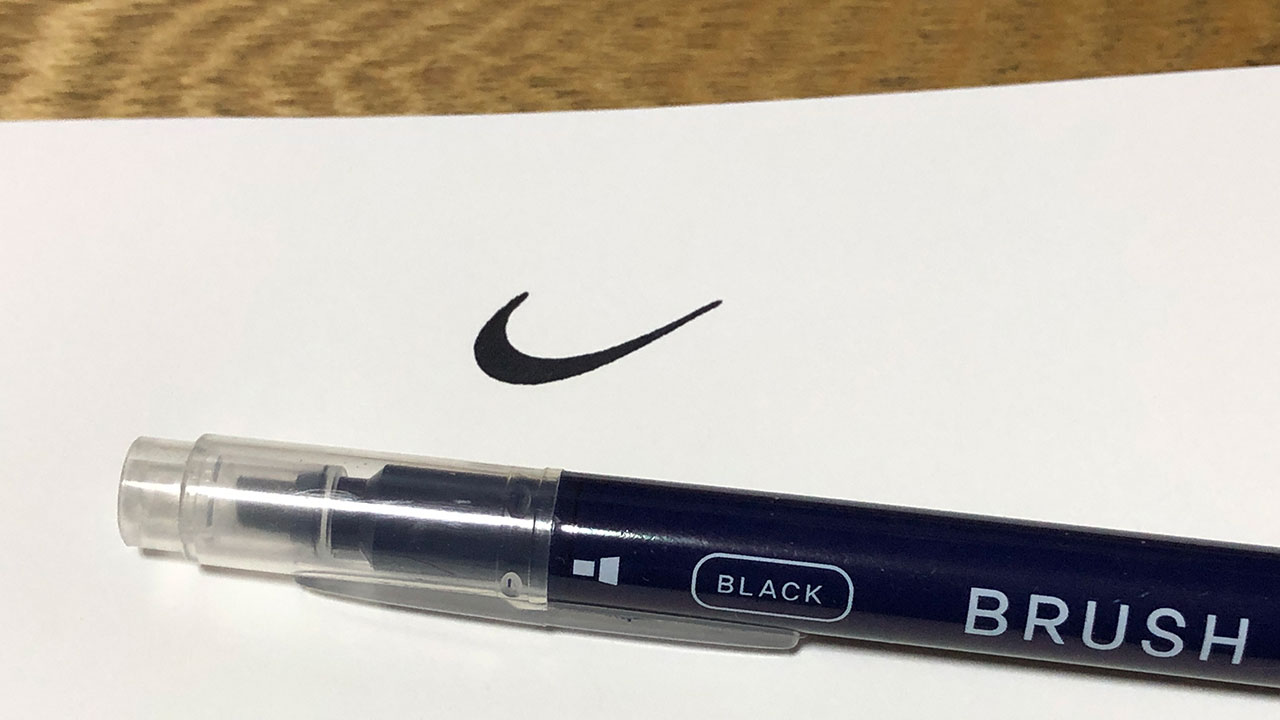
いっ…
いろいろあって「ナイキ」に留める。
#画材
by PECONET.
⌚2026年4月29日(水) 20:39:26〔180日前〕
グラフィックとペイント
<96文字>
編集
新幹線開業の年(1964)に発売されたらしい
この高度経済成長感
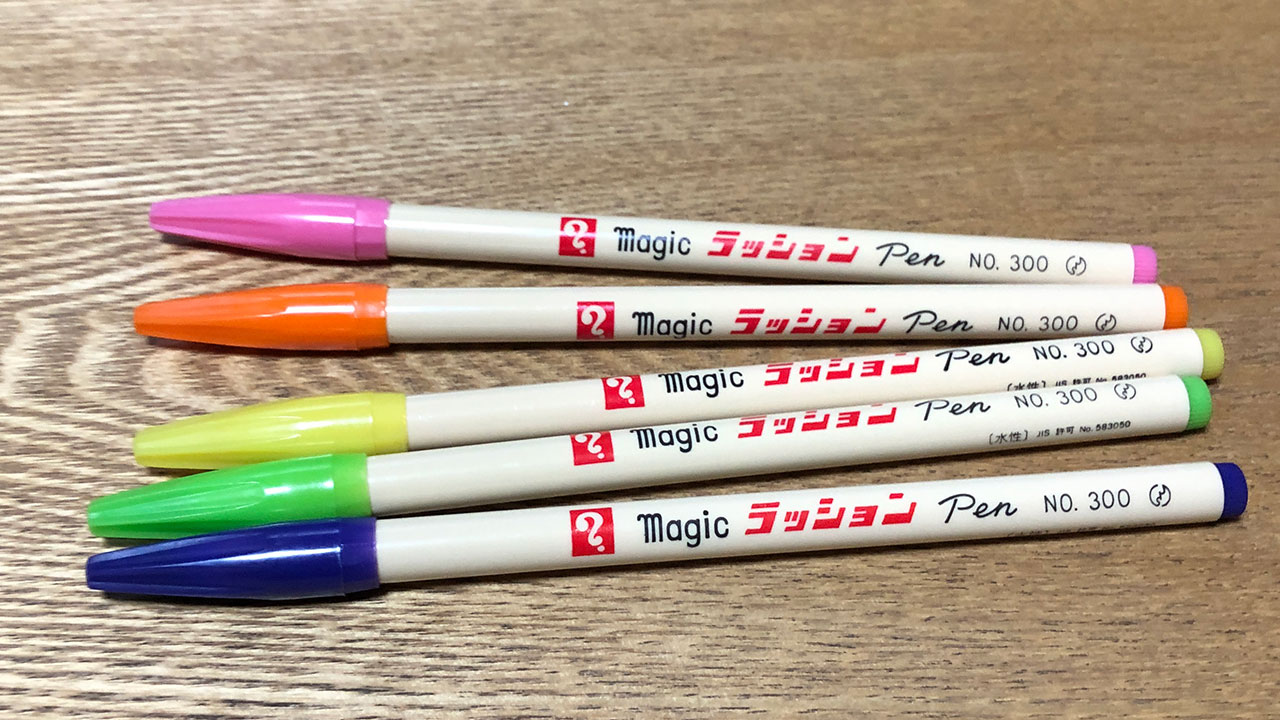
地味なサインペンながら「ラッション」という響きは強刺激感。
※「サインペン」は一般化した名称にもなってますが、ぺんてるの登録商標で1963年に発売。
#画材
by PECONET.
⌚2026年4月29日(水) 18:33:18〔180日前〕
グラフィックとペイント
<140文字>
編集
カッコイイんですよね それゆえに気分が盛り上がるような
あのMONOの「青」「白」「黒」のトリコロール(色彩商標)も良いですが
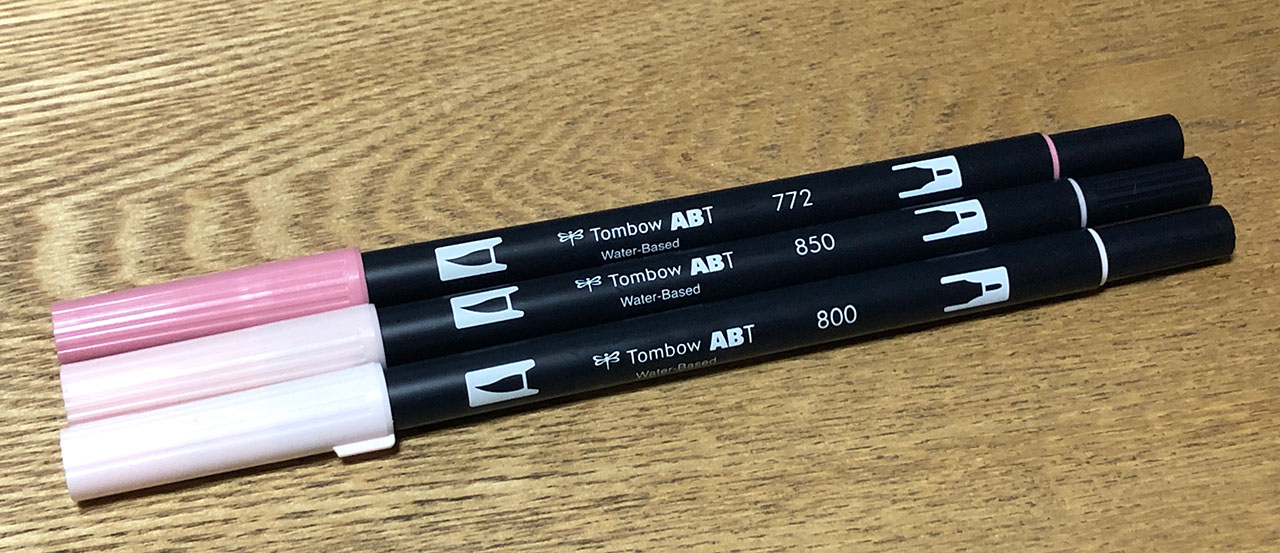
水筆もカッコよいです。
Typographyでしょうか
#画材
by PECONET.
⌚2026年4月28日(火) 20:51:22〔181日前〕
グラフィックとペイント
<120文字>
編集
以前の補充インク(25ml)
現代(2020年代)の補充インク(12ml)
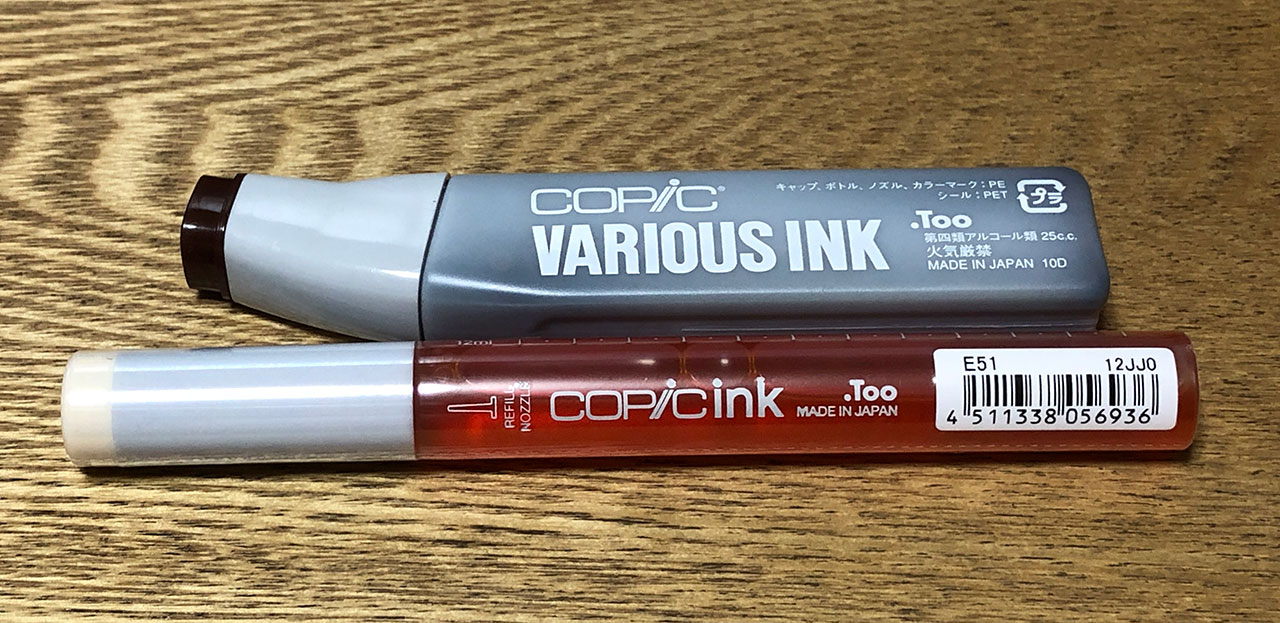
遅れてやってきた哀ですよ
そうかあ…時間が流れたな
補充しやすくなったのかな
長く使えるんだよね
#画材
by PECONET.
⌚2026年4月27日(月) 21:17:09〔182日前〕
グラフィックとペイント
<108文字>
編集
エフ水彩「あかむらさき」を確認。この色、5mlチューブでしか存在しないような、5mlチューブは今では主に古き懐かしき文房具屋で見かけるぐらい(今はエコな12mlポリチューブだしね)
しかし本当に驚くべきは、帰宅後に孤立していた未使用品を発見…つまりこれは数年前に全く同じ過程を経て、まったく同じ感情で買ったんだろなと推測。そしてそれを完全に忘れていたという事件。なにこのループ タイムリープなの
2本に…マジか自分(もうダメだ)
-----------------------------
ポスターカラー用の「復活剤」があった。
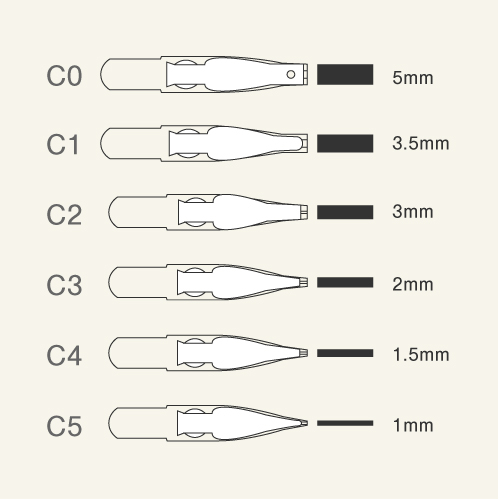
スピードボール「C3」(ブロードペンのニブ)が廃盤。えっ…
ヘタクソだけど書きやすい。マーカーよりキリッとしてミスりにくい。
-----------------------------
放置してたの洗ってみよう
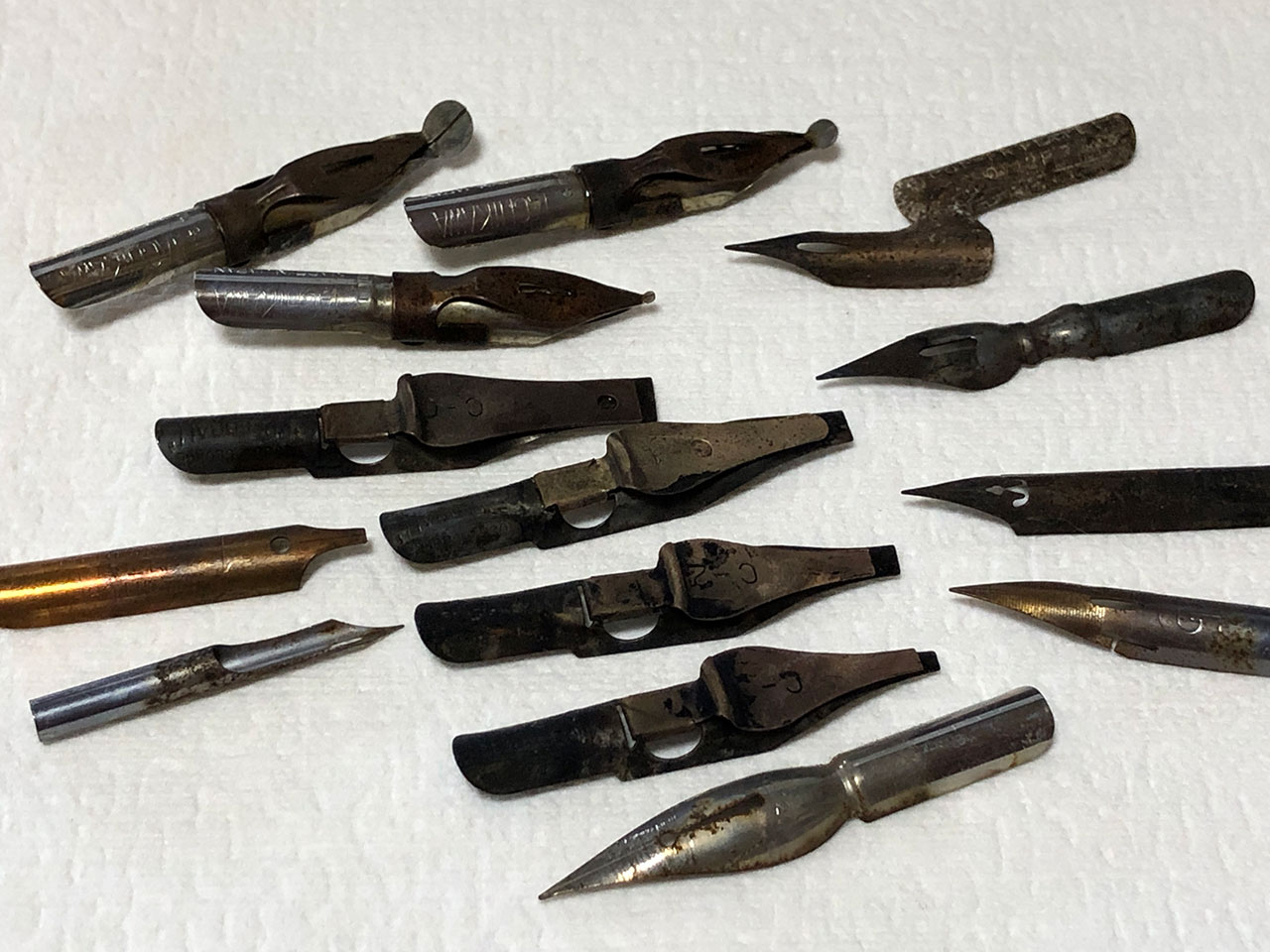
供養みたいなことに ありがとう
錆びてるのもある^^;
つけペン大幅終了決定(C2一個のみ更新)
代わりを少し追加
万年筆タイプ
セーラー「ハイエースネオクリア」(2mm)
マーカータイプ
ZIG(呉竹)「CalligraphyⅡ」(3.5mm & 2mm)
#画材
続きのポスト…
by PECONET.
⌚2026年4月26日(日) 11:46:51〔184日前〕
グラフィックとペイント
<540文字>
編集
と好き勝手に進めたが今日、世界堂で「あかむらさき」を発見するなどする。
言い訳を「ピーメモプラス」に綴ったりした。
「あお」「あか」「きいろ」「くろ」を混ぜる
by PECONET.
⌚2026年4月25日(土) 23:38:40〔184日前〕
インフォ
<135文字>
編集
瓶タイプは開蓋してみると悪くなっているのがいくつか(カビてたり)…トホホ
保管状態が悪かったかな 逆さにしてみたりするのもひとつのアイデアであるだろう
そうなってしまうと復活(アラビアゴム溶液)は無理。更新の機会
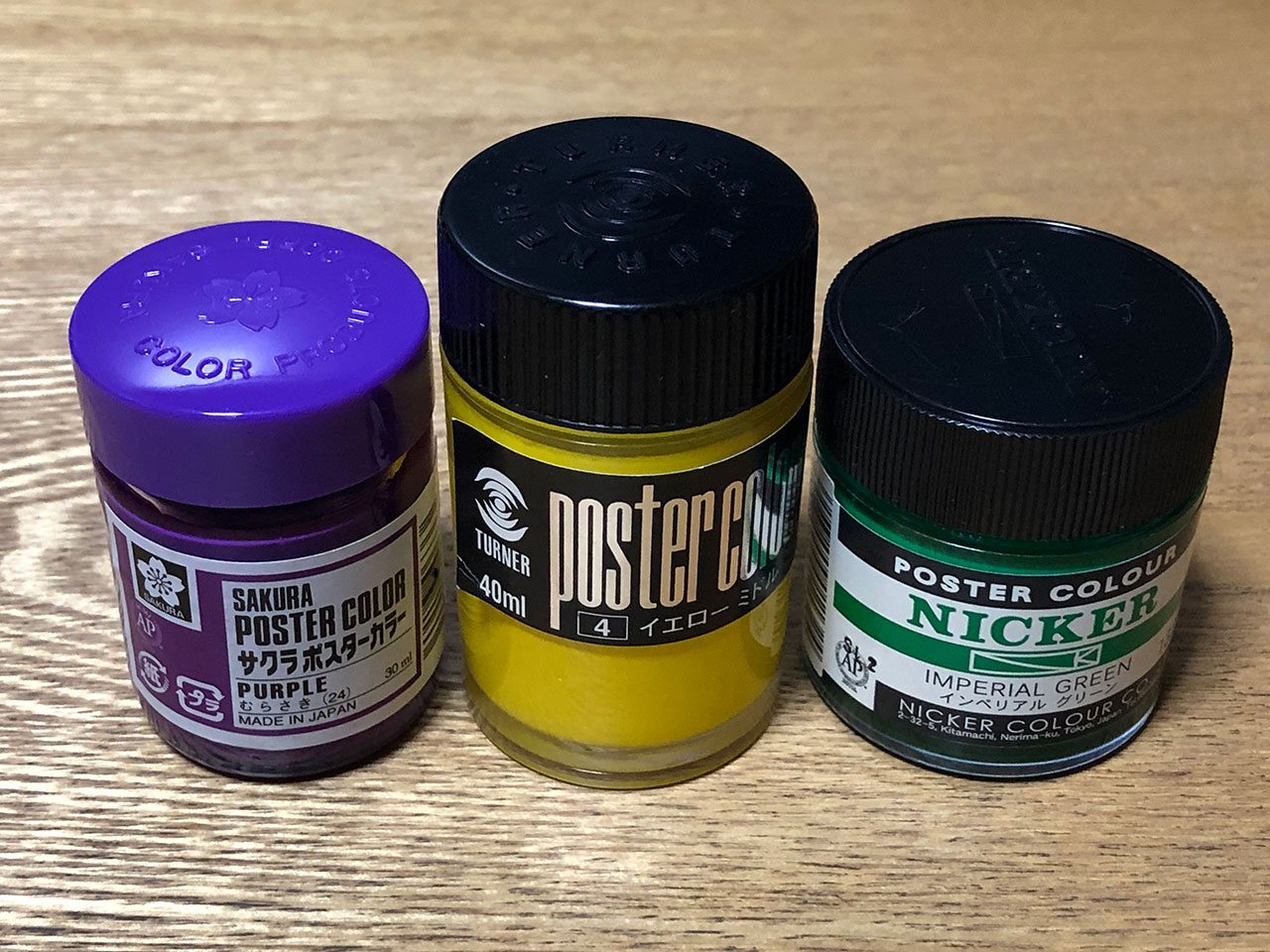
ロイヤルブルーという名の青があるけどインペリアルグリーン
という名の緑もあるからね まさにエバーグリーンなの?
多分、観葉植物の名前だと思う。
この絵具(ネタ)の粒子の粗さはベタ塗りで気持ちがいい
カリグラフィーの材料にも良きじゃないですか
#画材
by PECONET.
⌚2026年4月24日(金) 22:06:49〔185日前〕
グラフィックとペイント
<257文字>
編集
2017年にAmazonで24色 x 12ml \1,500 で購入しているようだ
安っ! 思わずポチってしまったといえる水粉顔料なる中華製。2セット買って1セットを抽象的に塗り散らかした
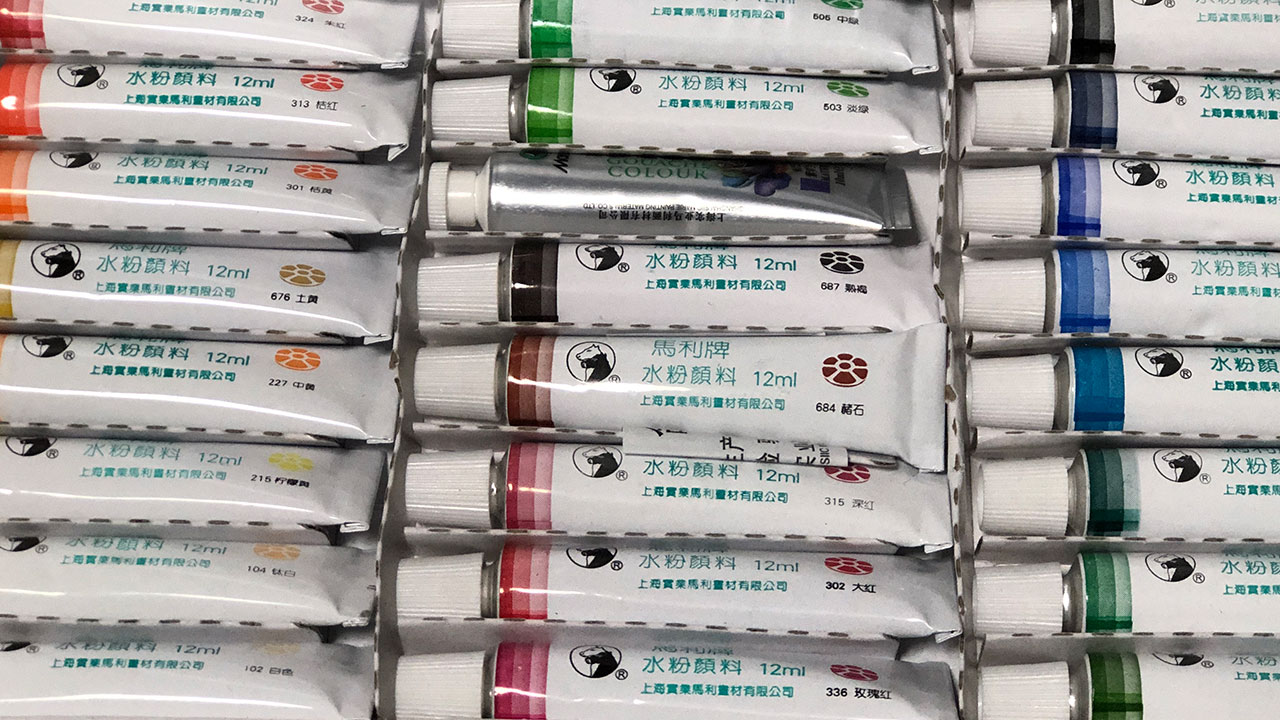
ちょ、パープルのチューブちがうじゃん、少し小さいし
今、まだあるのかと調べてみたら18色で \5,500になっとるではないか
しかもけっこうレビューが高評価ではないか(全部、英語でわからん)
何なんだ ₍ ˃ᯅ˂)
あとは大事に使います
#画材
by PECONET.
⌚2026年4月23日(木) 23:02:40〔186日前〕
グラフィックとペイント
<235文字>
編集




OKとか言ってたけど
自分が持ってる「PowerDirector」じゃ読み込めないじゃないか
主要ブラウザも対応してるから画像のコーデックとしても増えてきた。
ミニブログシステム「てがろぐ」においては…
システム設定の「アップロードを許可する画像形式」欄に「AVIF」と記入する。
298KBのJPEG画像をAVIF画像に変換したら25KBになった。
この圧縮率!
どうする…もしJPEGから変更するとしたら…WebPよりAVIFになるか
「ツチノコ」は鉛筆で下描きして墨
#メモ