
カテゴリ「PC作業メモ」に属する投稿[165件](2ページ目)

プログラミングとまでは言わないまでも
シェルスクリプトをAIに書いてもらうしかないよなぁ
おっと…関係ないけど、そんなこと思いつつ「マイウィキ」を開いたら。
DokuWiki 2026-07-14c "Mort" アップデート来た
今回アップグレード後、3回目の修正版、ハイペース。
DokuWiki1年と2ヶ月ぶりのアップグレード通知(7/22)
DokuWiki 修正版をアップデート(7/24)
by PECONET.
⌚2026年9月3日(木) 22:02:33〔53日前〕
PC作業メモ
<208文字>
編集
そのためデスクトップOSが使いやすいVMware WorkStationは…
98,XP,7,10などオールドWindowsの仮想化基盤となったかも
なっちゃったのかも
目玉は「Windows XP 64ビットエディション」

Winらしからぬ? 動作の軽さ 安定性と静粛性
なんという、ある意味高性能、ある種の越境
ちょっとここピーメモとルートサイトであるペコネット2にアクセス。
フォントがぁ…ですが、概ね再現されて崩れなくて良かった
現行時代においては使ってる人いるのか?ってな謎存在でした 笑
WindowsServer2003と同じカーネルで動いていた
ドライバが少なかった
#Windows
by PECONET.
⌚2026年9月3日(木) 20:49:53〔53日前〕
PC作業メモ
<337文字>
編集
IPアドレスとホスト名を対応づけて管理するテキストファイル。各デバイスで保持する
例えばペコネットのローカルサーバーには15個ほどのサイトがある
101.localsite
102.localsite
103....
集合住宅みたいに302ぐらいまで続く
通常ではhostsファイルに触れないスマホ(iPhoneとAndroid)からが問題なのだった
と言うのもIPアドレスではサーバーのサイト設定ファイル名の順で一番先頭になるサイトにしかアクセス出来ない…
サイトごとにポートを変えるとか嫌でしょう
NIC(LANカード)に複数のIPアドレスを設定するとか嫌だな
それで検討すると「Dnsmasq」ってどうなのかとなった
Dnsmasqは、軽量で設定が簡単な小規模ネットワーク向けのDNSフォワーダおよびDHCPサーバーソフトウェアです。
hostsファイルを利用したローカルな名前解決が手軽に構築できます。
AIによる要約
Dnsmasqについて
Wikipediaより
ひとり協議
#サーバー
by PECONET.
⌚2026年9月1日(火) 22:48:57〔55日前〕
PC作業メモ
<498文字>
編集
WindowsServer2019 Essentialsでこの機能は廃止された。
さらに…
WindowsServer2022 Essentialsでは固有のOS機能やダッシュボードも廃止された。
ActiveDirectoryの自動構築・簡単設定やクライアントPCのシステムバックアップ機能などがあった
なので単にOEM向けのみの廉価なライセンス形態の名称になったと思われる。かつてあったWindowsHomeServer2011のような使い方は出来なくなった
※Essentialsの場合、ActiveDirecory(ドメイン)での運用は必須でもあった。ワークグループでの運用は原則出来ない
話を戻すと…
「***.remotewebaccess.com」(***の部分は任意設定)というサブドメインが付与され、ブラウザでリモートデスクトップをはじめ、これを利用して宅内サーバーへアクセス出来る。VPNも自動でイイ感じにしてくれる。更新作業も不要で楽チンだがMSアカウントは必要。
少なくとも5年以上前に設定して既にサーバーは休眠(よもや運用する必要があるのかという問いが強まり)すっかり忘れていたがこのサブドメインは、未だ機能していることが確認された。無効にする術はわからないし無いようにも思われる。WindowsServer2016のサポート期限は2027年1月12日(少しウケるがAzureクラウドに移行すると3年延長)
サーバー証明書も更新されなくなり朽ちるのだろうか
Hyper-V仮想化して凍結処置へ #サーバー
~ 完 ~
by PECONET.
⌚2026年8月31日(月) 06:09:22〔57日前〕
PC作業メモ
<728文字>
編集
8月20日に移行したGoogleドキュメントなんだけど…い、いい感じだな
WordとMarkdownの中間のような、なんちゅうかん
上機嫌 ハッハハハ
by PECONET.
⌚2026年8月29日(土) 10:09:05〔59日前〕
PC作業メモ
<94文字>
編集
No.300のポストの続き
Ubuntuのアップグレードは最初のポイントリリースが出てからが原則なわけです。
しかし「-d」フラグ(オプション)でフライング(開発版インストール)したわけです。
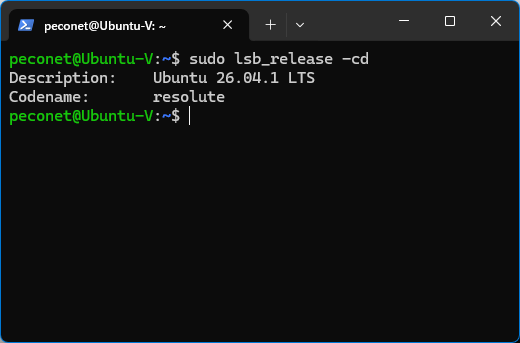
リリースは延長されていて8/27としていた
本日「26.04.01」にアップデート完了しました。
以上です。
#UbuntuBased #ターミナル
~ 完 ~
by PECONET.
⌚2026年8月25日(火) 22:59:04〔62日前〕
PC作業メモ,インフォ
<214文字>
編集
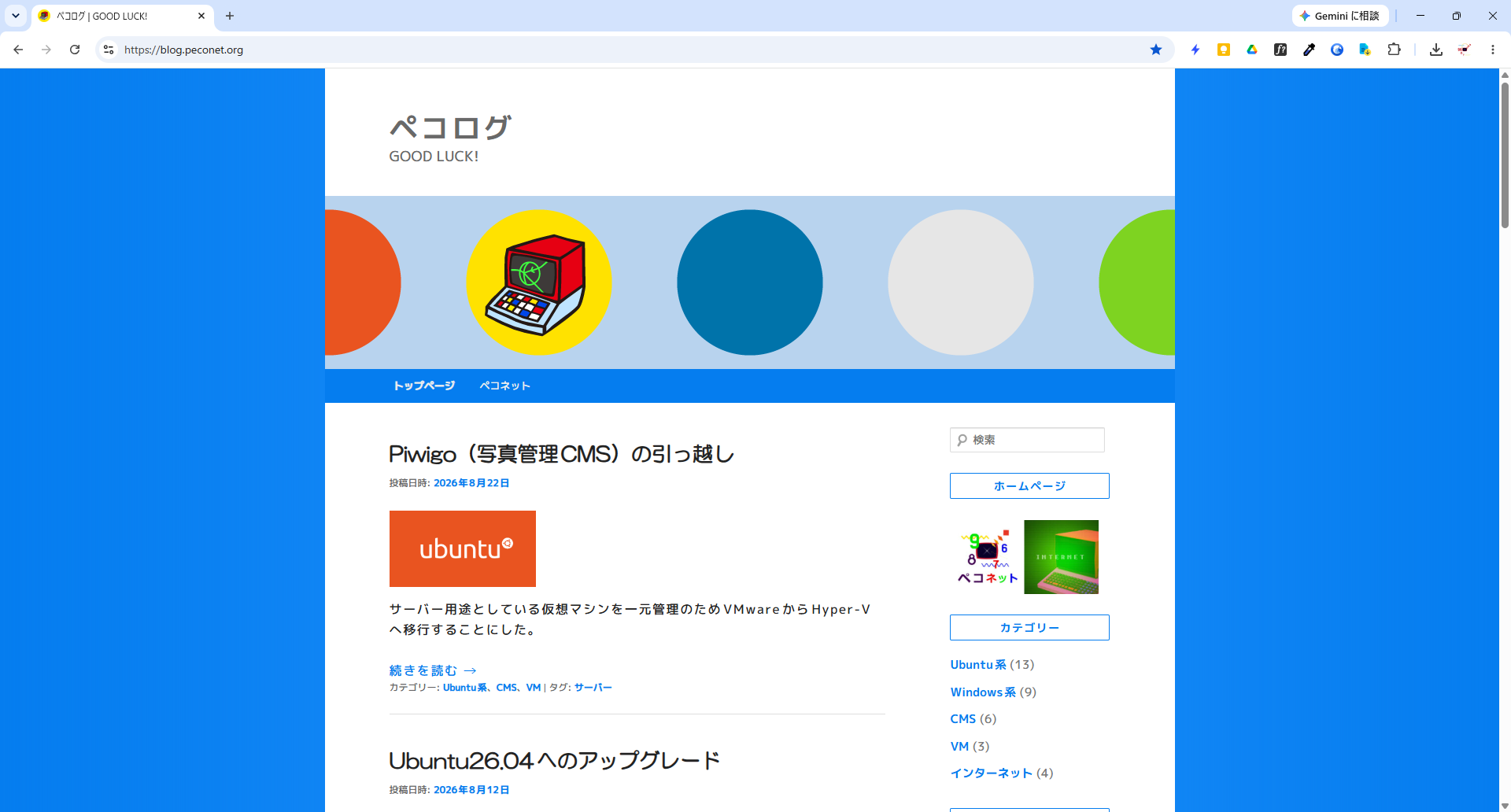
ローカルサーバーをHyper-Vに一元化する。という作業の中でVMware用から変換した仮想ディスクが起動しないというトラブルに見舞われる。
この失敗は珍しい。新規構築(再現)なのか、引き返すか…でもこの機会に、このローカルサーバーの古いファームウェアもBIOSからUEFIに変更したり…セキュアブートなど
中に設置されてた「Piwigo」サイトを手動で引っ越しすることになった。
WordPressみたいに便利なプラグインが見つけられませんでした。
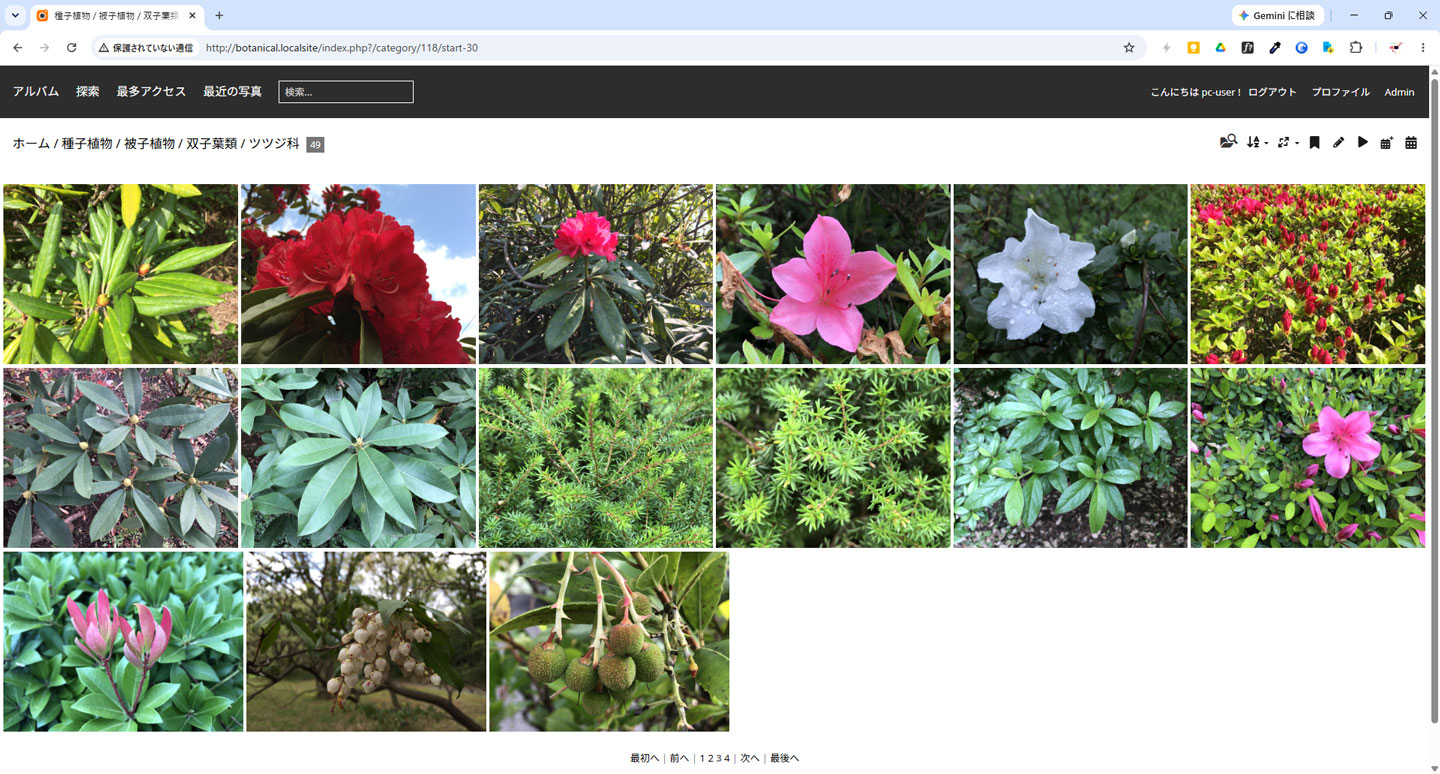
最後の1歩(メモリ割り当てエラー)をAIに尋ねて、引っ越し完了しました。
#ウェブサイト #サーバー
by PECONET.
⌚2026年8月22日(土) 21:41:56〔65日前〕
PC作業メモ,インフォ
<308文字>
編集
Ubuntu22.04LTSでRDPを標準サポートしたが
Ubuntu26.04LTSではそこから大きく性能向上
今は当然、ヘッドレス(ディスプレイなし)もOK
何だったんだRDPを使って22.04頃の方式は…からのネイティブへ
20.04LTS時代にセッティングしたXRDPを削除した。
もう動かない
26.04以降のWayland完全移行で動かなくなったっぽい
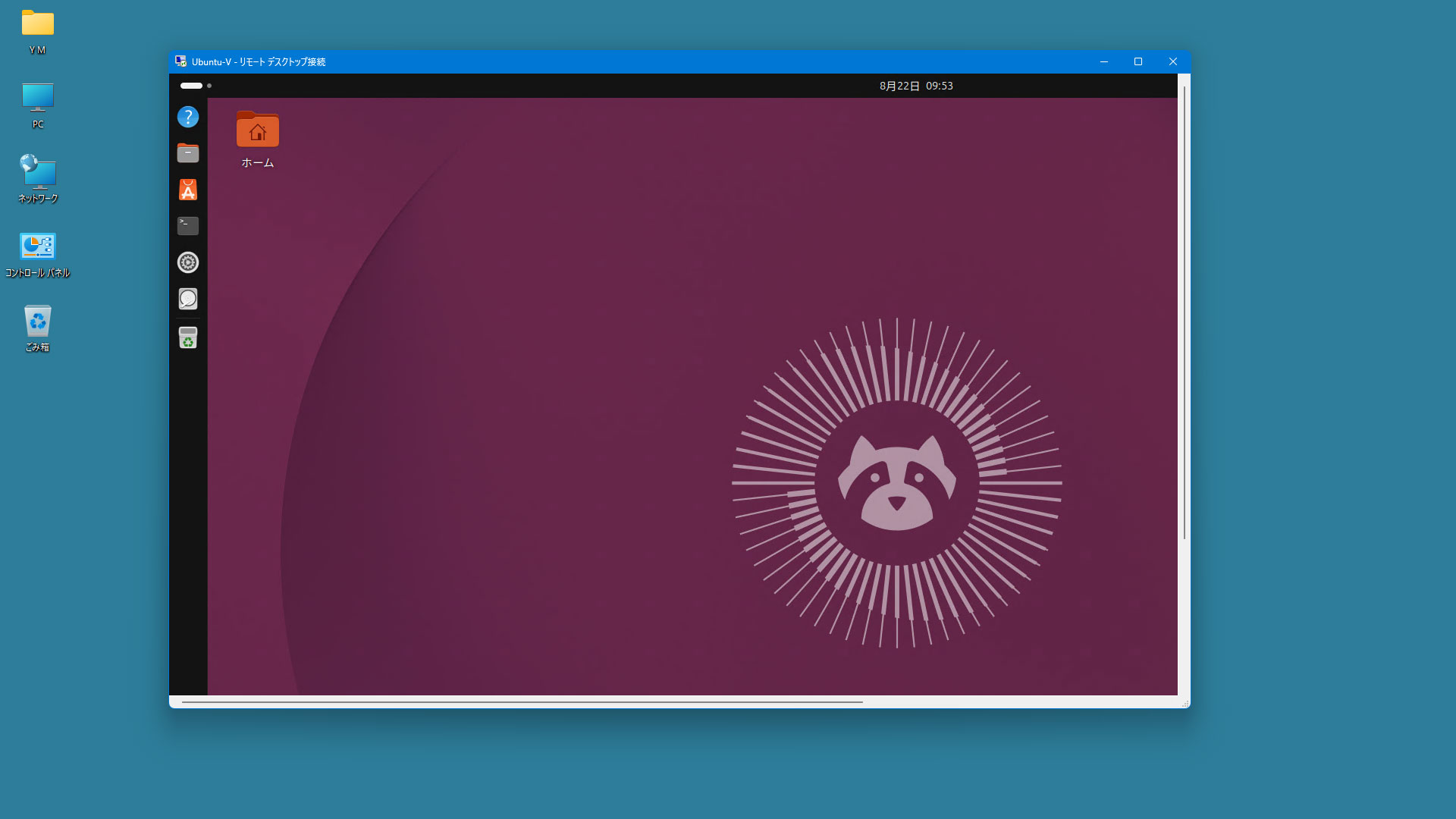
オリジナルのデスクトップ画面のまま感覚も違和感なし
リモートデスクトップの基本操作性能がWindowsに並んだ感ある。
SSH(黒い画面)が嫌いな人にも良いし何より設定が簡単。
自分も得意ではないけどな~
しかしリモートデスクトップ接続してもそこから端末を立ち上げざる得ない場面もあろうかと思う 笑
余談ながらHyper-Vコンソールから直に画面に接続するよりRDP接続の方が操作性が良い。
これに関してはVMware WorkStationもそうだったが今はどうだか
#UbuntuBased #サーバー
by PECONET.
⌚2026年8月22日(土) 11:21:56〔66日前〕
PC作業メモ
<455文字>
編集
あのとき… OneDriveの小さいプラン(Basic)のサブスクライブを余儀なくされた。
2日後ぐらいにメールの受信箱から広告が消えたと思う。
確認するとOutLookの基本有料機能も付加されたようで良しとしとく
やはり少し容量があれば便利なやつであるのだが
#バックアップ
【追記】
何というかファイルオンデマンドと言ったりストリーミングと言ったりする部分。
出来ればオフラインファイルの形にしておきたい

OneDriveの場合、ファイルオンデマンドと言っている部分。
「全てのファイルをダウンロード」に変更。

GoogleDriveの場合、ストリーミングと言っている部分。
「ミラーリング」に変更。
クラウドストレージ MEGAの場合。
PCにおいてはファイルオンデマンドやストリーミングのような機能がない。
運用ルールは広がる
ローカルのディスクやNASなどファイルサーバーにバックアップしたり
気が付くとクラウドストレージはバックアップのためにあるわけじゃ無くなってゆくが
ローカルエリアのファイルバックアップ(同期)について付記すると
「FreeFileSync」※インターネットにも対応していますが
クロスプラットフォームでも自動でも手動でも データのレイアウトはこれでバッチリだ
- Windowsの場合、freefilesync.orgから
- Linuxデスクトップの場合、ストアから
by PECONET.
⌚2026年8月16日(日) 09:46:48〔72日前〕
PC作業メモ
<631文字>
編集
ペコネットのローカルテストサーバーが3回目のアップグレードを迎えた。
2022/03/01 Ubuntu20.04LTSより始まった。
このサーバーは主に現在公開されている関連サイトのテスト用として同じサイトが稼働している。
今回は…
24.04.04LTS → 26.04LTS
Linuxカーネル7.0 PHP8.5 MariaDB11.8
Ubuntuも最小要件でメモリが6GB必要になった。
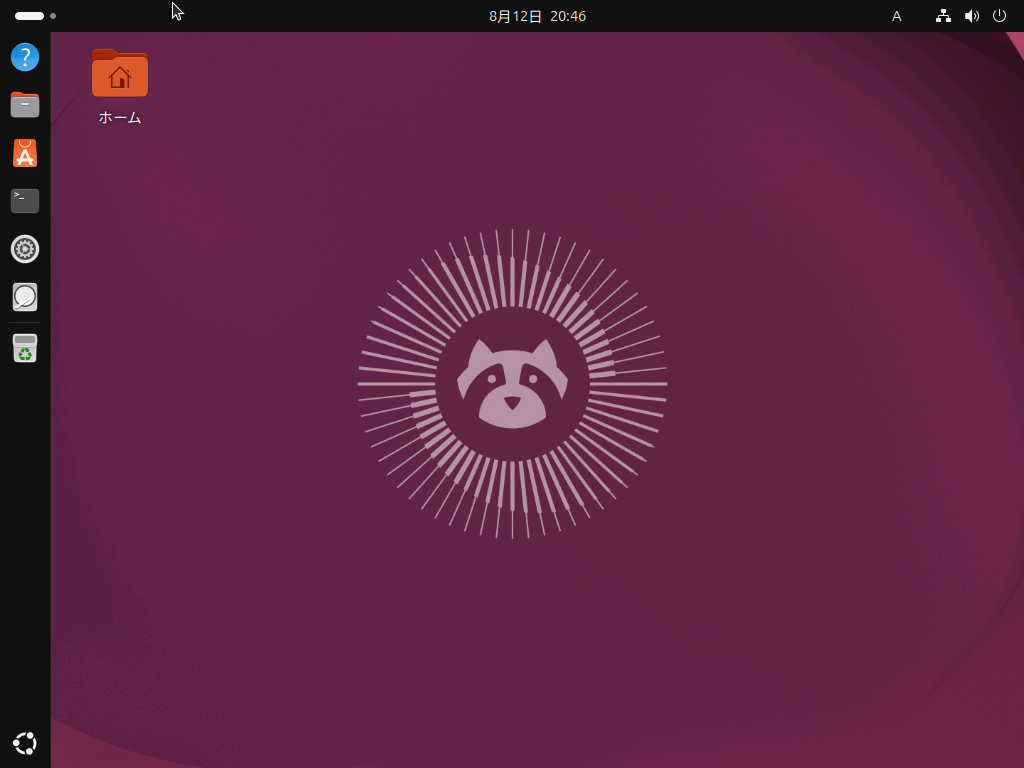
Hyper-V仮想マシン上で稼働するコードネーム:Resolute Raccoon(揺るがないアライグマ)
コードネームは必ずアルファベット順につけられ重なっている(この場合 RとR)
最初の不具合修正版(ポイントリリース 26.04.01LTS 8/27にリリース予定)
の後にアップグレードするのが原則だとは思うが強制オプションを使い更新する。
テスト環境ということで
※必ずバックアップしてから行う。
この場合Hyper-Vなので仮想ディスク(VHDXファイル)をコピーしているだけですが
#UbuntuBased #サーバー
by PECONET.
⌚2026年8月12日(水) 22:36:55〔75日前〕
PC作業メモ,インフォ
<505文字>
編集
GoogleDriveは個別のPC(パソコンという項目)ごとにも同期できてお互い参照できるし実にいいんじゃないすか
Ubuntuなどでも簡単に設定画面(オンラインアカウント)でマイドライブを自動マウントできるしね
※Ubuntu26.4以降はセキュリティ上の理由により自動マウント機能は廃止されました。残念
MEGAは各種Linuxデスクトップでも同じようにローカルと同期して使えるの実にいいんじゃないかな
むむ…しかしながら
各種スマホ撮影からのカメラロールの挙動(アップロード…日時階層整理からの流れ)など当環境では「OneDrive」が良いように思う。
滞りがない。唯一残ったよき思うところ その他の状況ダメ全然 勝手な動き多くなりすぎ問題。以前に戻すべき
スクリーンショットを直接保存してくれたりも良かったか
いずれにせよ適切な処置が必要になりすぎて、とてもすすめられない状態。
OneDriveってWindowsというよくあるパソコンの一般的なユーザーが使うのだろ?市井のお父さんとかお母さんとか…こんなことに
…閑話休題
そんななかだが小さいプランのサブスクライブは余儀なくされる。
このとき気づいたがスマホからだと50GB(\150)プランというのもあるんだね
電話代から引き落とされるのかな
「フォト」アプリか…軽く頷く。使ってみようかな
「フォト」のギャラリーはエクスプローラーに統合されてたか右クリックでAIアクション 笑
「フォト」「ペイント」「MS Designer」へ
#アプリ
by PECONET.
⌚2026年8月11日(火) 09:14:29〔77日前〕
PC作業メモ
<695文字>
編集
インストールしなおしてダウンロードしなおしにはなる
ダウンロードした書籍の保存場所がドキュメントから「%localappdata%」に変わったようだ。
何も気にせずOneDrive自動同期問題を回避されるようになったのは良かったと思う。
複数のPCで同じアカウントだと面倒な問題が起きる。DRMあるのに(いやなくてもだっ)ドキュメント内を謎マージ。読めなくなる混乱など
まぁ今は、MS365解約したしOneDriveはほとんど使ってないのだけど
デフォルトのままだとクリスタの素材などにもこの問題はあるが、どうなったか
結局、自動同期は停止が吉だけど(少なくともドキュメントとデスクトップは…)
事あるごとに同期させようとする問題など
【追記】
--------------------------------------------------
サポートされていないコンテンツ
この本はWindows版Kindleではサポートされていま
せん。AndroidまたはiOS用のKindleアプリを使用
して、スマートフォンまたはタプレットで開きます。
--------------------------------------------------
当環境では古めの書籍。ダイアログでこういうメッセージがでるようになった。
え~っ という感じだけど サポートしちゃおうよ
ここには「Win」+「Shift」+「T」で領域選択からテキストとしてコピペした
最近知った。便利だね
#アプリ
by PECONET.
⌚2026年8月9日(日) 12:32:44〔79日前〕
PC作業メモ
<678文字>
編集
by PECONET.
⌚2026年8月9日(日) 08:42:52〔79日前〕
PC作業メモ
<71文字>
編集
おととい、DokuWiki Release 2026-07-14 "Mort" にアップグレードした。
そして今日、修正版がリリースされていたので更新した。定番の流れ
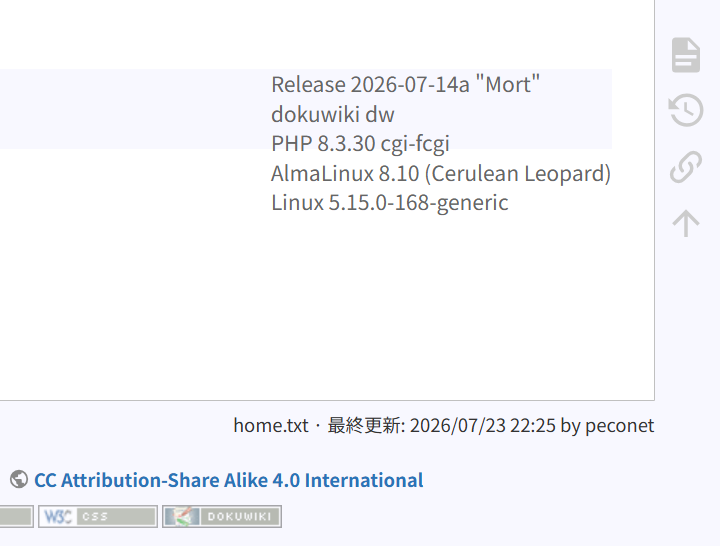
※Release 2026-07-14a "Mort" と「a」がつく
※その後「b」以降もリリースされるときがある
前ポストで書いてないがファビコンやロゴ、HTML/CSS/JSなどDokuWikiのオリジナルソースを直接カスタマイズしていると
これらの更新でリセットされてしまうので、WordPressの子テーマと同じような意味の施策が必要になる。
DokuWiki(メモ)のページ
当環境においてモバイル向けのカスタムCSSが反映されない…毎回カスタム済ファイルで更新後、改めて上書きしてる。
それは覚えておく項目になる。けどそんなの忘れやすい 掘って対応した方がいい自分 いやAIに解決してもらいたい
#ウェブサイト #サーバー
by PECONET.
⌚2026年7月24日(金) 22:33:51〔94日前〕
PC作業メモ
<420文字>
編集
その基盤にしてWikiシステムである「DokuWiki」
1年と2ヶ月ぶりのアップグレード通知
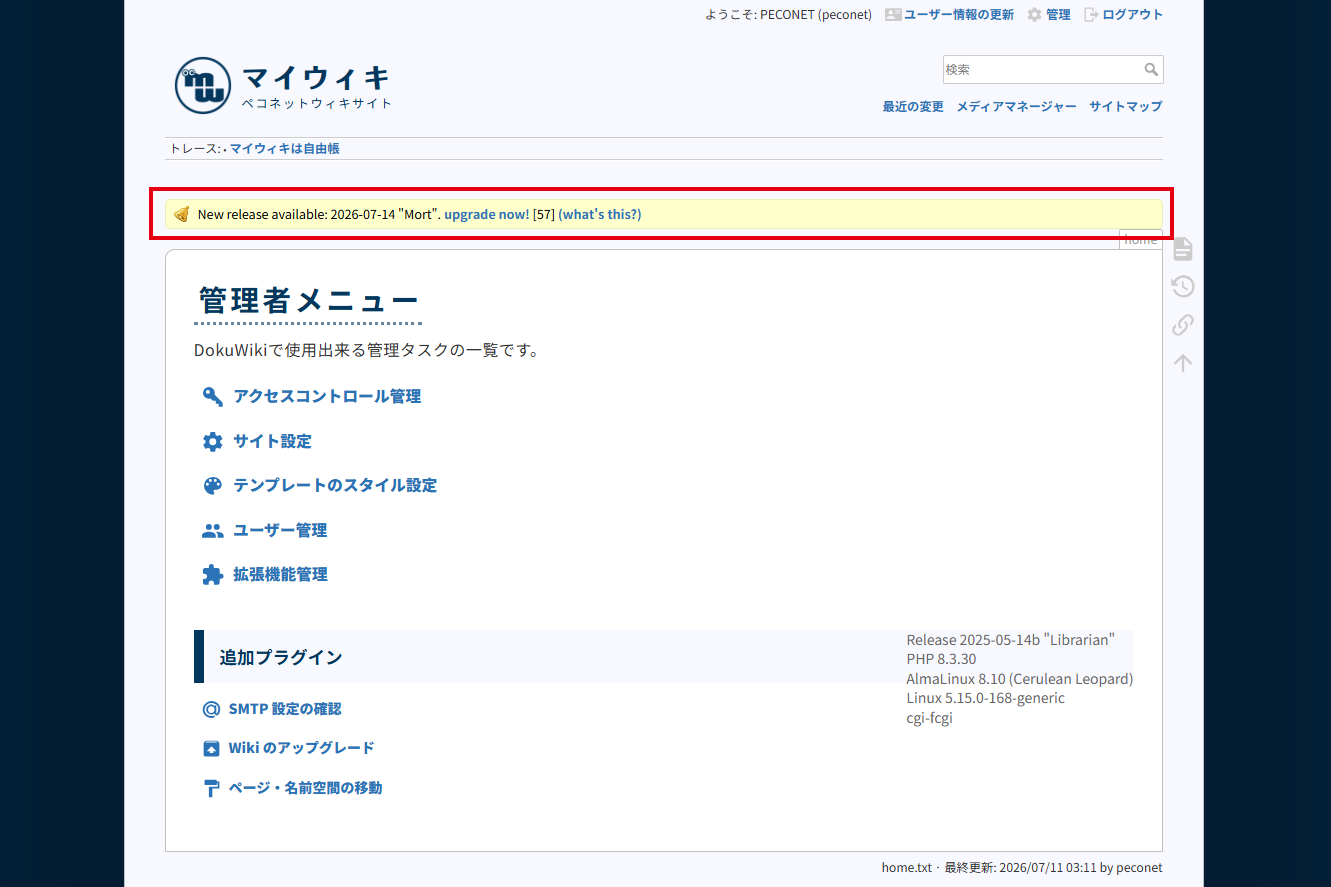
↓↓↓
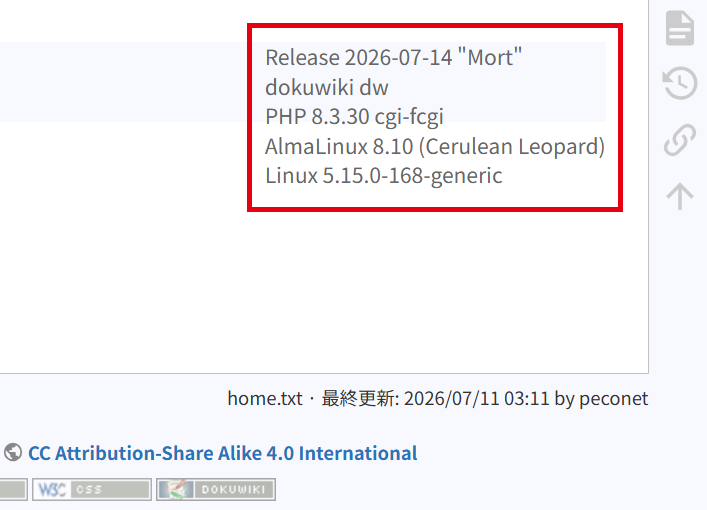
※ウイザード形式でアップグレード出来る「Dokuwiki Upgrade Plugin」の導入を推奨
DokuWiki Release 2026-07-14 "Mort" になった。
2025-05-14 "Librarian" は図書館員という意味だった訳だけど "Mort" とは
死んだ? 死神?…何がだ 歴代最高の不穏なコードネームに、おいっ えっ…お~ぃ
どういうことなんだ
#ウェブサイト #サーバー
【追記】
おお、画面遷移などパフォーマンスが体感レベルで向上
PHPの要件が底上げ(8.2以上必須)されたこととか関係あるのだろうか
むむ、MarkDownでも記述できるようになってる
ついに標準でサポート ある節目なのかも
by PECONET.
⌚2026年7月22日(水) 23:33:11〔96日前〕
PC作業メモ
<419文字>
編集
否定はあり得なかったが、振り回されそうでしかなく未決。
なぜ未決にしか出来ないのか、先送り。
そこから転じて手帳の検討を始めた
何かを取り戻そうということなのか
あったのかもわからないものを
ほぼ日…ライフログ コクヨ…
今という状況だと…ロルバーン…って
あれいいのかなぁ
#メモ
by PECONET.
⌚2026年7月20日(月) 14:13:05〔99日前〕
PC作業メモ
<160文字>
編集
「サインペン」の項目を追加。
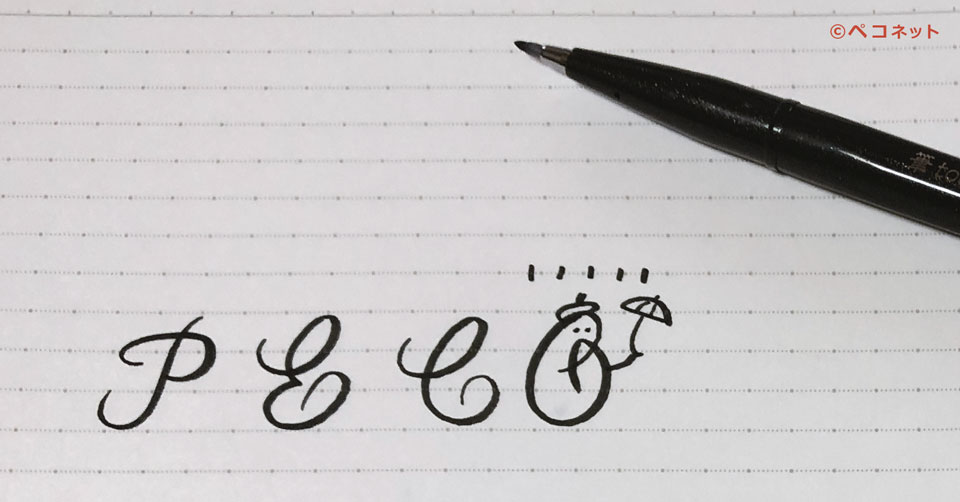
サインペンに抑揚。
筆touchサインペンはお気に入り
ルーズリーフは罫線にドットが入っているのがお気に入り
-------------------------
「マーカー」の項目を追加
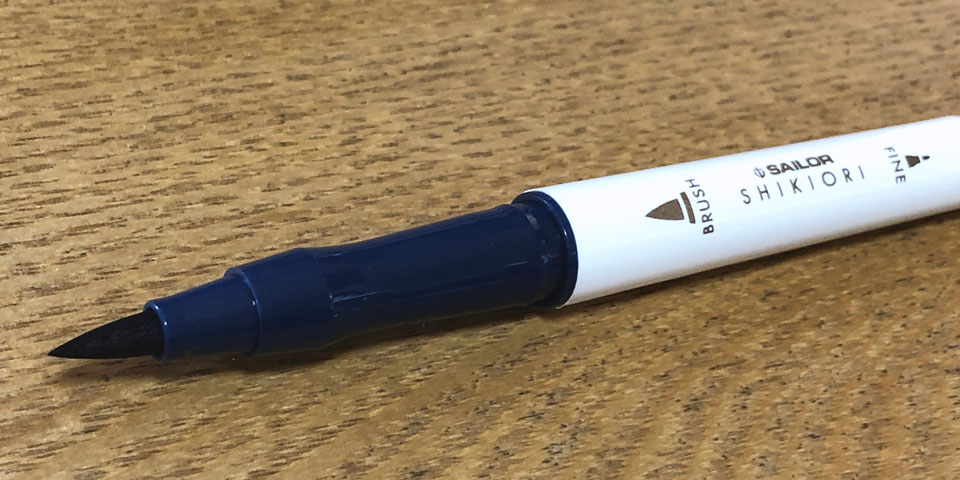
色名は詩情あふれる「夜長 よなが」
そのままインク沼へ引っ張るつもりか…
それもいいのかも…いや離してくれ…でも…ちょ…あ
しかし万年筆メーカーが「パイロット」や「セーラー」なの面白いよなぁ
どこに行くのかな
#画材
by PECONET.
⌚2026年6月6日(土) 13:11:12〔143日前〕
PC作業メモ,インフォ
<236文字>
編集
そもそも「ペコネット(peconet.org)」って何なのよ…
「Personal Computing Network」の略です。
そしてここ「ペコネットアーカイブズ(pecorgb.com)」は
「Peconet Random Graphy Book」の略です。
あっあと「マイウィキ(pc-user.work)は
「マイドキュメント + ウィキ」の略です。
マイドキュメントなんて名称はもうインターネット老人
う~ん、知らんがな(´・ω・`)になりました。
失礼します
#メモ
by PECONET.
⌚2026年6月6日(土) 10:05:21〔143日前〕
PC作業メモ,インフォ
<261文字>
編集
しかし・・
「ImageMagic」がインストールされているサーバーならばそのコマンドが利用できたようだ
デフォルトではリサイズなどの画像処理に
PHPのLibGDライブラリを使用している。
convertコマンドに変更する。
「サイト設定」→「メディア」→「ImageMagic変換ツールへのパス」
"/usr/bin/convert"
と入力。
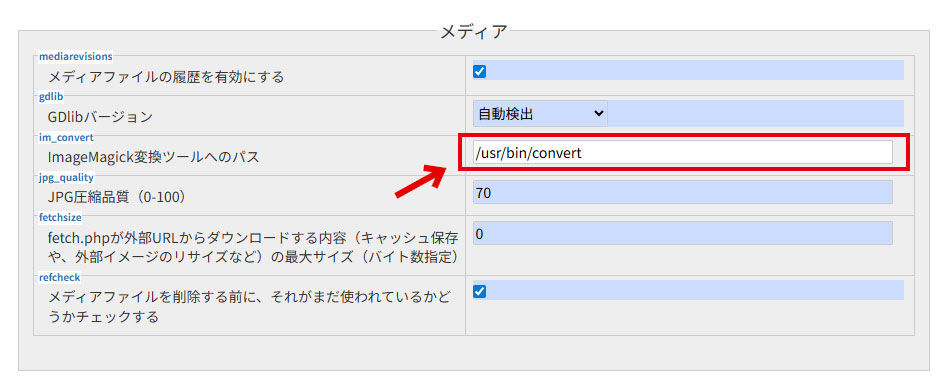
※convertコマンドはmagickコマンドへと置き換えが進められている
これは体感的に改善を確認。
大幅に改善といえるのでは
#ウェブサイト #サーバー
by PECONET.
⌚2026年5月30日(土) 19:03:39〔150日前〕
PC作業メモ
<332文字>
編集
OKとか言ってたけど
自分が持ってる「PowerDirector」じゃ読み込めないじゃないか
主要ブラウザも対応してるから画像のコーデックとしても増えてきた。

ミニブログシステム「てがろぐ」においては…
システム設定の「アップロードを許可する画像形式」欄に「AVIF」と記入する。
298KBのJPEG画像をAVIF画像に変換したら25KBになった。
この圧縮率!
どうする…もしJPEGから変更するとしたら…WebPよりAVIFになるか
「ツチノコ」は鉛筆で下描きして墨
#メモ
by PECONET.
⌚2026年5月27日(水) 21:52:37〔152日前〕
PC作業メモ,グラフィックとペイント
<279文字>
編集
で、さらに蛇足を付け加える。
お絵描きレガシー環境「HP Mini 5103」
「マイウィキ」なる自由帳。ネットブック(第1世代)というページにも記録していた。
ここの「ネットブックの再利用」という項目によると・・
2022年~2024年(18ヶ月)の間 自宅サーバーとして運用。今となっては「ふ~ん」だが
なんだこのページはみたいな 何をしてたのよ ん・・これは
というか「マイウィキ」こそがこの自宅サーバーだったのか
完全に忘れていた(現在はコアサーバー)これ書いてて気づいた思い出した。
ルーツやん
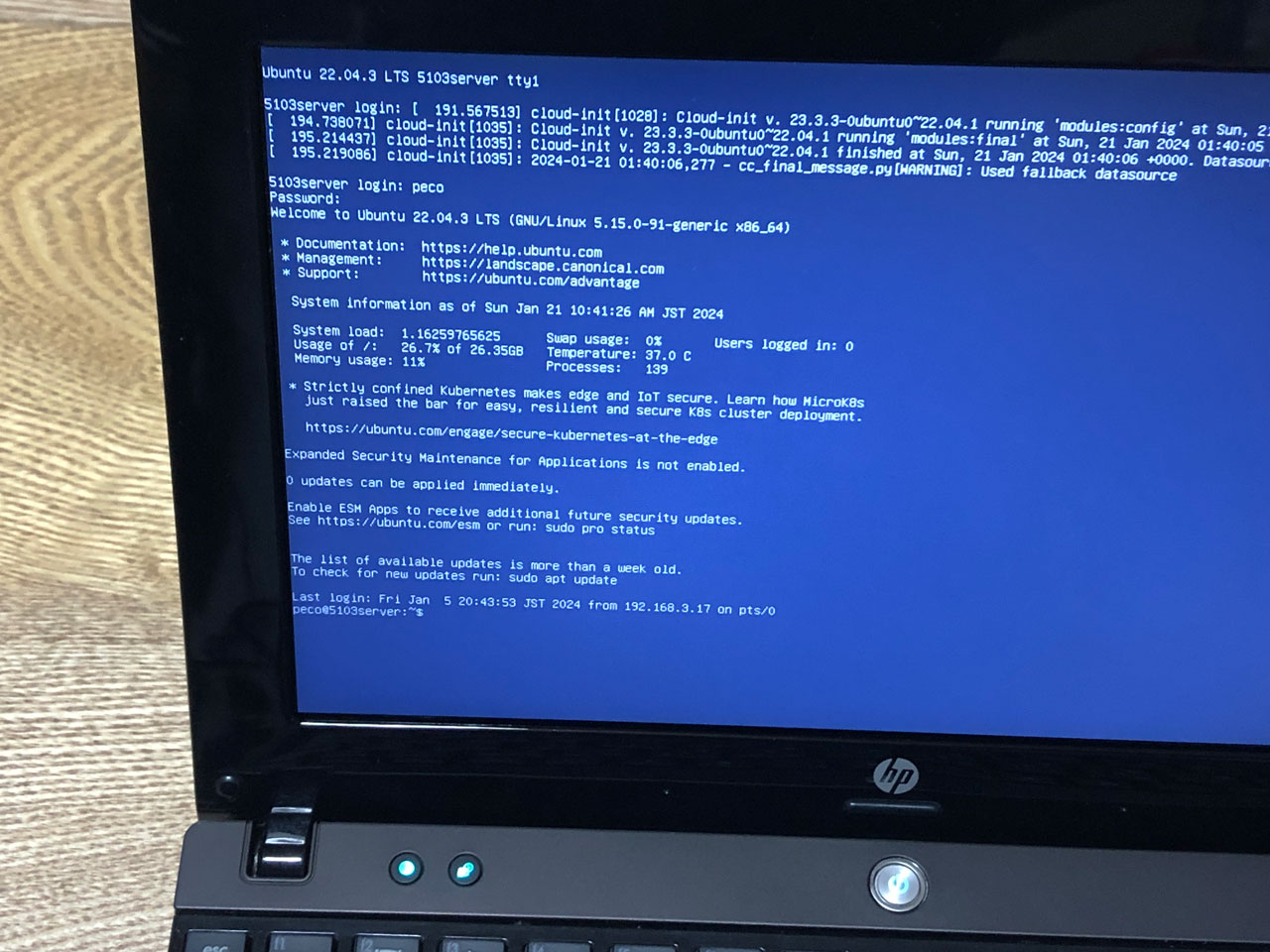
コンソール画面の日本語化は出来ます。
今はお絵描きブックなのちょっと面白、変だねなんて
結局・・
Windows7 → UbuntuServer 22.04LTS → WindowsXP
と変遷したわけで愛着は否めない。
終ぞ、最終形…クラッシュするまで
どんだけ使うんだよ
#メモ
by PECONET.
⌚2026年5月25日(月) 22:38:45〔154日前〕
PC作業メモ
<429文字>
編集
「フィードセンター」→ 終了
「クロノロジー」→ 終了
「アダルトアーカイブス」→ 断腸の思いで終了へ…
※閲覧いただきありがとう。
「Pmemo」→「ピブログ」に改称。継続
「AI106」→「GP106」に改称。残留
「マイウィキ」のアドレスを諸事情により
https://www.pc-user.work → https://pc-user.work へ変更
これはリダイレクト処理済
#メモ
by PECONET.
⌚2026年5月21日(木) 23:46:13〔158日前〕
PC作業メモ,インフォ
<229文字>
編集
さくらインターネットのサーバーに接続できない。
バッドタイミング…あいにくの日曜日
ペコログ (WordPress)の管理画面にアクセスできない
FTPでもアクセスできない むむっ…
ペコネット(HTMLサイト)のディレクトリにもアクセスできない
両サイトともに更新不可状態。サイトの閲覧は出来る状況。休みます
ペコネットアーカイブズ(ここ)はエックスサーバー
マイウィキはコアサーバー
【追記】
4/19 15:00
あっ…原因はVPNだった。普通に接続できることを確認してしまった。休みます
by PECONET.
⌚2026年4月19日(日) 10:42:42〔191日前〕
PC作業メモ
<262文字>
編集
Tokyoリージョン(他は試してない)で自分としてはスピードに不満も無く良しとした。
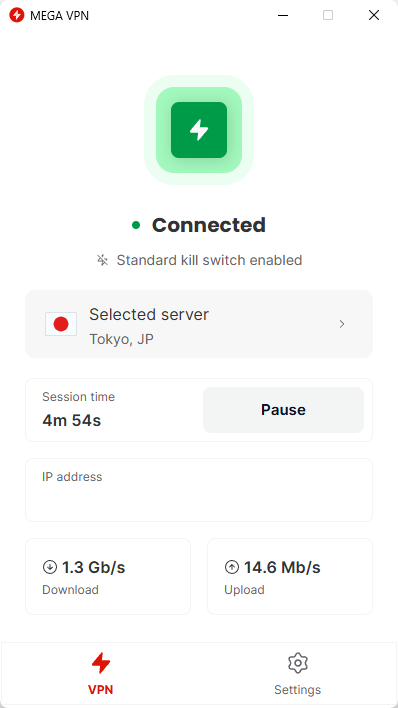
そうは言っても、ワンクリック接続できるアプリが(Windows/macOS/Android/iOS)と…
Linux用のが、無いなぁ…無いのかぁ…むむむ… 当たり前なのか
Linuxで使うには少々めんどうな手順が必要
それにちょっと待ってほしい…よくよく思い出せば
※「MEGA」というサービスの出自を思うとダークなものである。2000年代~違法ファイルの温床としてFBIに包囲、封鎖の過去が原点(MEGAUPLOAD)
それから時は流れ、流れる川の浄化のような現サービスなのであろうか、どのようにこのように変わったというのか
早よLinux用のアプリも頼んます。
by PECONET.
⌚2026年4月10日(金) 14:46:26〔200日前〕
PC作業メモ
<350文字>
編集
by PECONET.
⌚2026年4月9日(木) 21:51:51〔200日前〕
PC作業メモ
<93文字>
編集
(LinuxでもWindowsでも同じ使用感で同期されるなど良いなと思っている。その意味は大きい)
Linuxにおいては各ディストリビューション、各ファイルマネージャーに細かく対応している。
今、公式ページを見たら「Essential」(月額\630)と「Pro Lite」(月額\919)の廉価プランが追加されているではないか・・
おお…半年前の私の要望を汲んでくれたか…(違)
VPNサービス(単体月額\367)が付いているのも後押しとなり導入してみることする。
MS365解約してOneDriveは5GBになっちゃったしね
by PECONET.
⌚2026年4月5日(日) 18:29:12〔205日前〕
PC作業メモ
<301文字>
編集
素朴な操作から引っかかりがあるというか あるいは慣れの問題なのか
が…
ひとまず…無償だし計算しないし使用頻度は低いし…で単に耐えるしかない。
by PECONET.
⌚2026年4月4日(土) 11:21:20〔206日前〕
PC作業メモ
<130文字>
編集
思い返すと、いち早くストレージが1TBになったときあたりが一番良かったかな、と思う。だいぶ昔だな 笑
一瞬、無制限の時あったよね 幻のように終了したけど
OneDriveに関して言えば、ネットなどで悪評も聞かれたが個人的には信頼度は高かった。割と酷使したと思うが事故は一度もなかった。
エロコンテンツ保管が大半を占めている時期もあったが特に問題が起きたこともなかった。(しかし懸念を感じ始めて後に中華ストレージに移行した。さらにその後、そのようなあり方を解体した。)
しかし自動バックアップ機能とか…付加されたあたりからかつての使い勝手は失われていった感はある。
by PECONET.
⌚2026年3月10日(火) 21:35:09〔230日前〕
PC作業メモ
<334文字>
編集




きっかけがないと…なかなか腰が重いのだ
それと…
その他、微妙に修正。
あっと…ピーメモ(ここ)は本文のフォントを変更しました。
分かりやすい以前との差異としては、プロポーショナルになりました。
#ウェブサイト